
¿Cómo añado ubicación a las entradas del Diario?
Puedes adjuntar tu ubicación actual a una entrada nueva del Diario privado. Es opcional y registra dónde la creaste; no verifica lo ocurrido allí.
Añadir ubicación a una entrada nueva
- Toca Diario abajo en BestInterest.
- Toca + para abrir Nueva entrada privada.
- Activa Incluir ubicación.
- Si se solicita, permite usar tu ubicación mientras usas la app.
- Espera a que termine la captura, completa la entrada y toca Guardar entrada del diario privado.
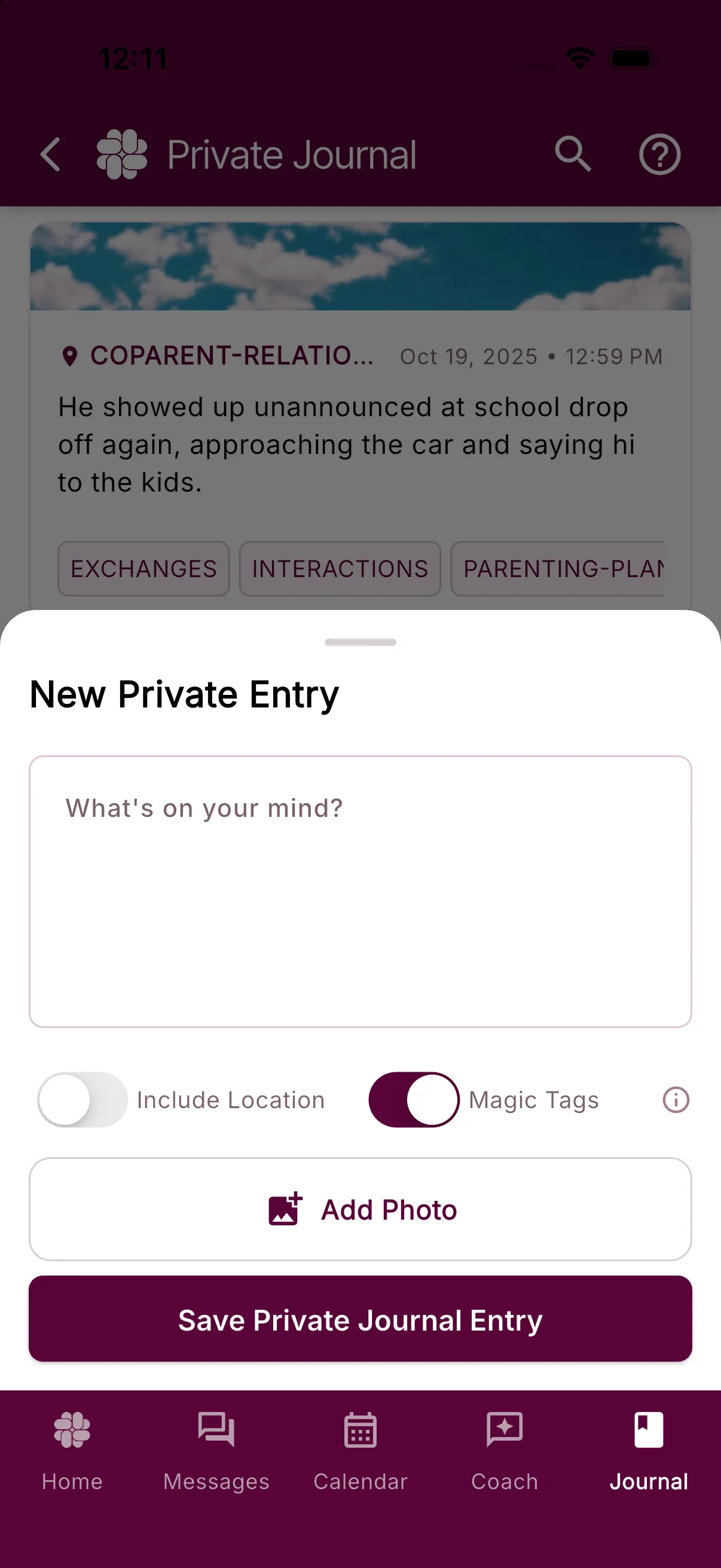
Incluir ubicación solo existe durante la creación. No puedes añadirla ni cambiarla en entradas guardadas.
Si el permiso está bloqueado
BestInterest muestra Activar permisos de ubicación. En iPhone o Android, toca Abrir configuración, abre el permiso Ubicación y elige Al usar la app o Permitir solo mientras se usa la app. Los nombres varían según la versión.
Comprueba también que estén activos los servicios de ubicación. En la web, permite la ubicación para BestInterest desde el navegador o la configuración del sitio.
Si falla el permiso o la captura, Incluir ubicación se desactiva. Puedes corregir el ajuste y activarlo al crear otra entrada.
Cómo se recuerda tu elección
BestInterest recuerda Incluir ubicación en ese dispositivo. Si queda activado, la siguiente entrada intenta capturar tu ubicación automáticamente. Desactivarlo quita la ubicación de la entrada sin guardar y la mantiene desactivada la próxima vez. Denegar el permiso también la mantiene desactivada.
Se solicita una ubicación actual mientras la hoja está abierta, sin seguimiento en segundo plano. No necesitas acceso Siempre o Permitir todo el tiempo.
Ver o exportar una ubicación
Las entradas con ubicación tienen un marcador en la lista Diario privado. Abre la entrada y toca la ubicación para ver Mapa de ubicación.
El Diario y sus ubicaciones son privados, no visibles para tu copadre. Pueden aparecer en archivos que generes:
- El CSV incluye dirección, latitud, longitud y URL del mapa cuando están disponibles.
- El PDF incluye dirección y coordenadas guardadas y puede incluir un QR Ver mapa.
Quien reciba el archivo compartido podrá ver esa información. Consulta Cómo exportar entradas del Diario para pasos y privacidad.