
Cómo usar Coparent Coach
Coparent Coach (en inglés) es un asistente de IA en la pestaña Coach de la barra inferior. Ofrece consejos sobre crianza compartida y revisa mensajes recibidos o que piensas enviar. Todo lo de esa pestaña es privado; tu copadre nunca lo ve.
Ver el tutorial
Mira cómo pedir consejo al Coach, leer la orientación y usar una respuesta sugerida. Video en inglés.
 Cómo usar Coparent Coach (video en inglés)
Consultar al Coach
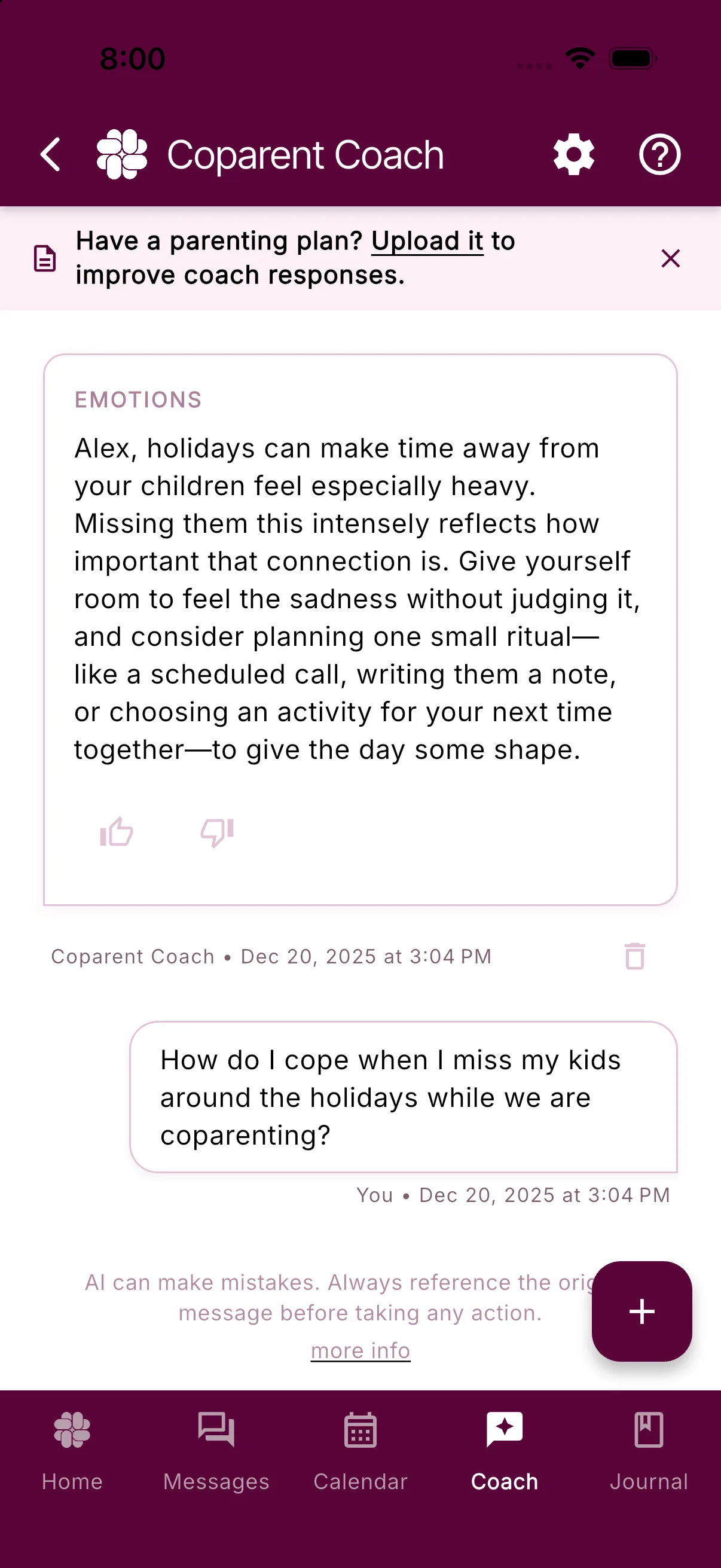
- Toca Coach. Las consultas y respuestas aparecen de la más reciente a la más antigua.
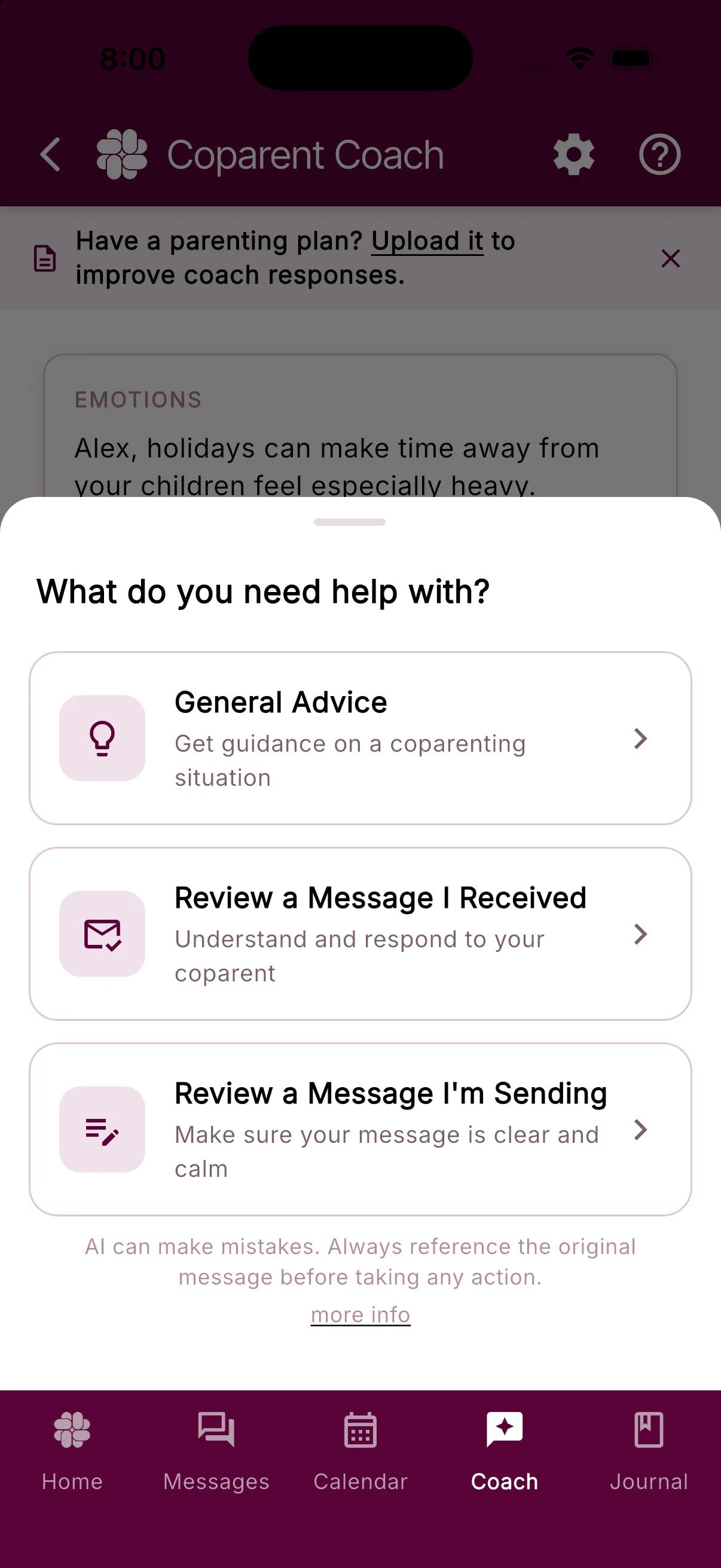
- Toca +, identificado como Consultar al Coach.
- En ¿Con qué necesitas ayuda?, elige:
- Consejo general: Para una situación de crianza compartida.
- Revisar un mensaje que recibí: Para entender a tu copadre y responder.
- Revisar un mensaje que voy a enviar: Para expresarte con claridad y calma.
- Para mensajes recibidos, elige Copiar y pegar o Subir captura de pantalla. Las otras opciones abren directamente el campo de texto.
- Escribe o pega. La indicación cambia según la opción: «¿Qué desafío de crianza enfrentas?», «Pega aquí el mensaje de tu copadre…» o «Escribe el mensaje que quieres enviar…».
- Toca Consultar al Coach.
La hoja se cierra y la respuesta llega al historial. Mientras trabaja, aparece El Coach está pensando. Si tarda más de lo habitual, Seguimos trabajando avisa que llegará la respuesta; puedes cerrar la hoja y seguir usando la app.
Elige el mensaje o intercambio concreto, no toda la conversación. El Coach ya incorpora mensajes recientes de BestInterest de los últimos días, tus últimas respuestas del Coach, el plan de crianza si lo subiste y eventos próximos; rara vez necesitas pegar los antecedentes.
Subir una captura de pantalla
La revisión interpreta una captura de conversación de otra app, como SMS o correo, y crea una respuesta.
- Elige Revisar un mensaje que recibí > Subir captura de pantalla.
- Elige la imagen de la galería. Verás Preparando, Subiendo y Analizando, con opción de cancelar.
- Lee Análisis de captura de pantalla. La misma respuesta se guarda en el historial.
Si no es una captura de conversación, el Coach pide otra imagen. Tras un uso intenso hay una breve espera; la opción muestra Disponible de nuevo a las y una hora.
Leer una respuesta
Cada respuesta es una tarjeta:
- Un encabezado breve identifica la categoría asignada.
- El texto principal explica lo observado y recomendado.
- SUGERENCIA indica el enfoque.
- RESPUESTA SUGERIDA ofrece un texto. Cópialo con el icono del portapapeles o abre un nuevo mensaje de BestInterest con ese texto usando el icono de mensaje.
- Toca pulgar arriba (Útil) o abajo (No útil) para dar tu opinión sobre la respuesta. El Coach puede usar ese contexto guardado cuando esté disponible.
Para eliminar una consulta y su respuesta, toca la papelera junto a Coparent Coach, debajo de la tarjeta, y confirma Eliminar.
El Coach es un punto de partida, no un veredicto. Lee el mensaje original antes de actuar. Consulta La IA puede equivocarse.
Límites diarios
| Plan | Consultas al día | Caracteres por consulta |
|---|---|---|
| Gratis | 3 | 2,000 |
| Connect | 6 | 10,000 |
| Protect / Protect Plus | Sin límite | 10,000 |
El contador bajo el campo indica el espacio restante. En una cuenta gratuita, tócalo para ver Límite de texto del Coach. Al llegar al máximo diario, aparece una invitación a mejorar el plan; el contador se restablece al día siguiente. Las respuestas truncadas por el límite gratuito muestran Mejorar ahora; los suscriptores ven Volver a hacer esta pregunta en esas respuestas antiguas.
Las revisiones de capturas cuentan para el mismo total diario.
Memoria y configuración
La memoria guarda hechos breves y resúmenes de temas para adaptar respuestas a tu familia. Abre el icono de configuración arriba en Coach, o Configuración > Configuración de Coach, en Configuración de la cuenta.
- Memoria de Coach: Activada, permite usar y añadir memoria de conversaciones, mensajes y comentarios. Al desactivarla, elige Conservar memoria o Borrar memoria.
- DATOS GUARDADOS y RESÚMENES DE TEMAS: Muestran cada elemento y la fecha de última confirmación o actividad. Su papelera elimina solo ese elemento.
- Restablecer memoria: Borra todos los hechos y resúmenes, conserva tus conversaciones y no cambia la posición del interruptor.
El Coach mejora si conoce tu plan de crianza. El aviso superior ¿Tienes un plan de crianza? Súbelo para mejorar las respuestas del Coach. abre esa configuración; puedes descartarlo con X.
Para eliminar el historial del Coach junto con los demás datos de tu cuenta, consulta Cómo eliminar tus datos (en inglés).