
Comment utiliser Coparent Coach
Coparent Coach (en anglais) est un assistant IA qui se trouve dans l’onglet entraîneur en bas de l’application. Il vous offre trois types d’aide : des conseils sur une situation de coparentalité, une lecture d’un message que votre coparent a envoyé, et un contrôle d’un message que vous êtes sur le point d’envoyer. Tout ce qui se trouve dans l’onglet Coach est privé à votre compte. Votre coparent ne le voit jamais.
Regardez la procédure pas à pas
Voyez comment demander des conseils à l’entraîneur, lire les directives et utiliser une réponse suggérée.
 Regardez comment utiliser Coparent Coach
Demandez à l’entraîneur
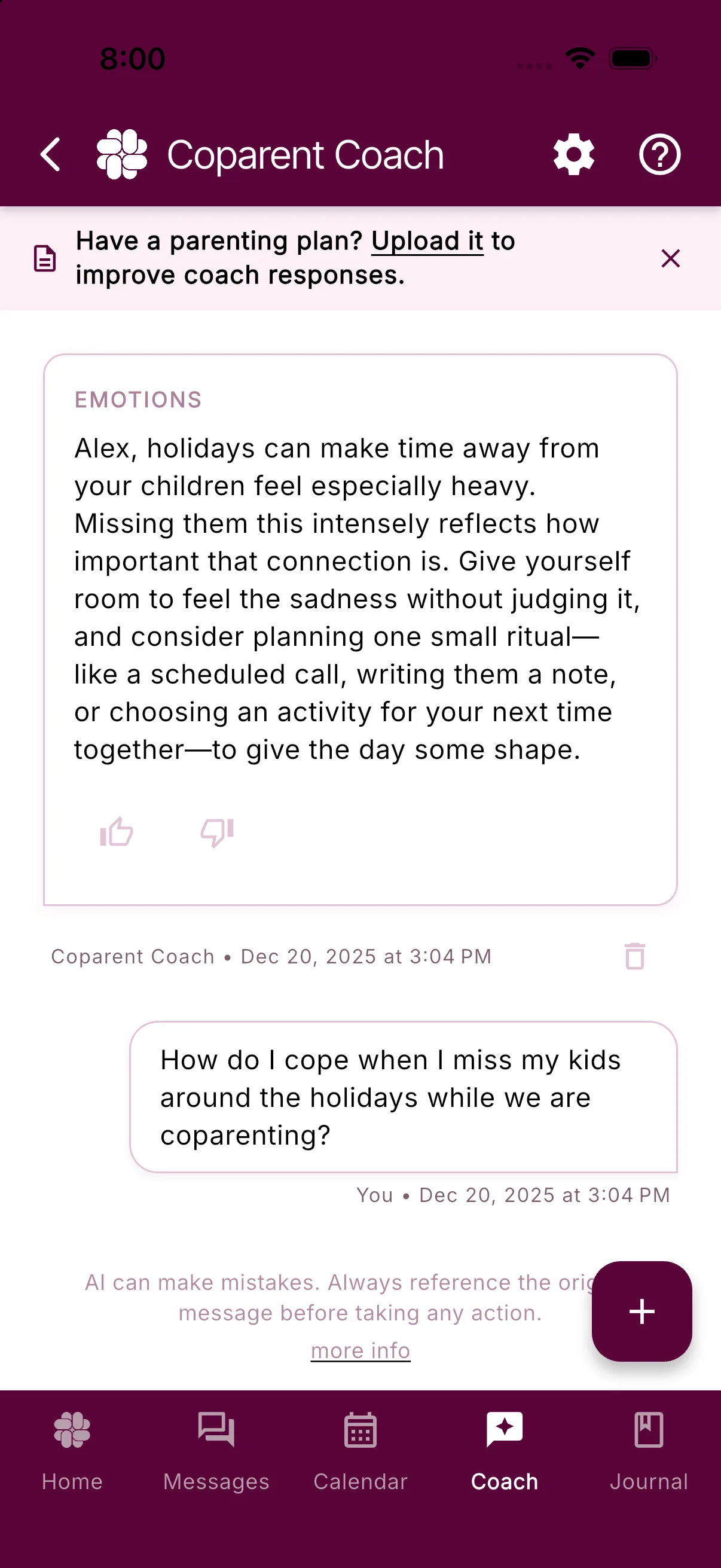
- Appuyez sur l’onglet entraîneur. Vos demandes et réponses passées apparaissent ici, les plus récentes en premier.
- Appuyez sur le bouton + (étiqueté Demandez à l’entraîneur).
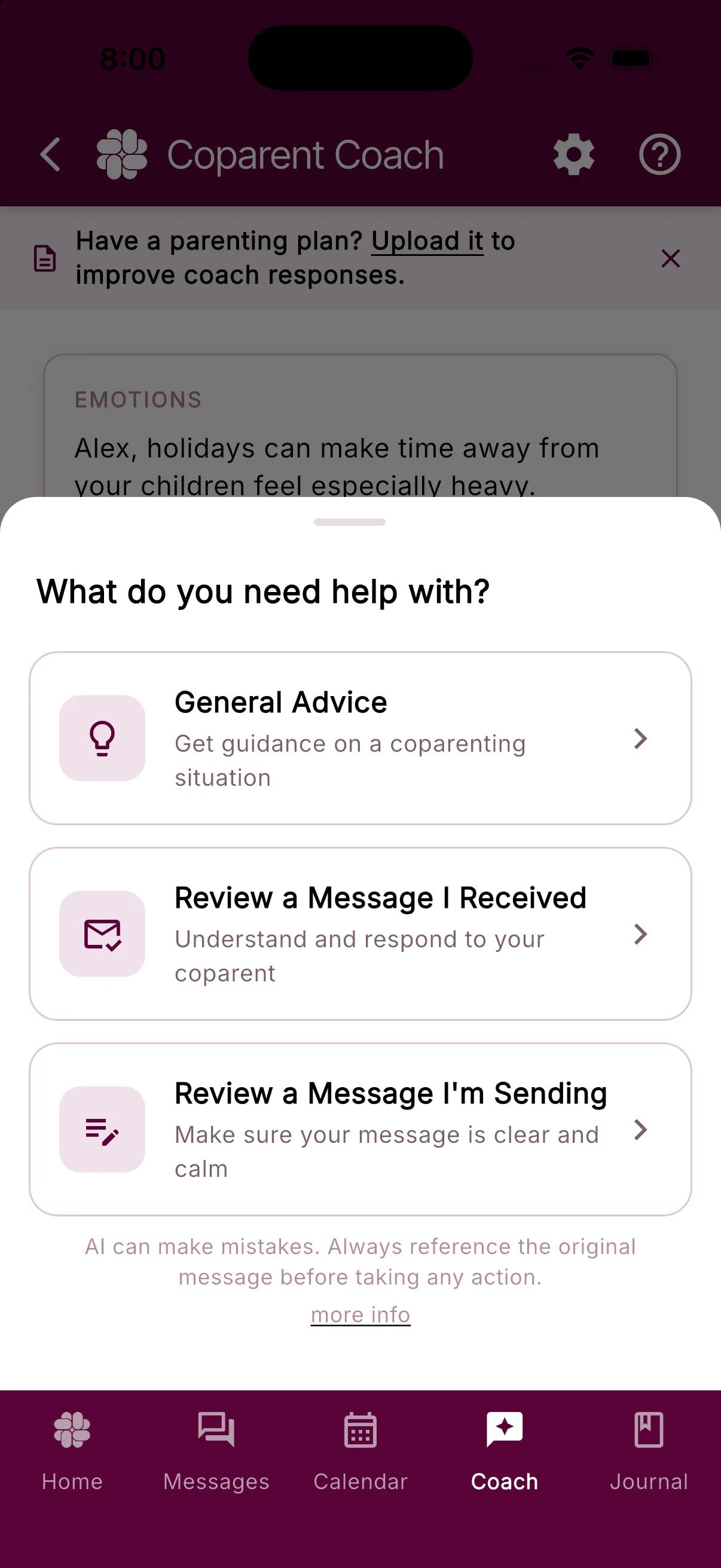
- Sous De quoi avez-vous besoin d’aide?, choisissez-en une :
- Conseils généraux pour obtenir des conseils sur une situation de coparenté.
- Revoir un message que j’ai reçu pour comprendre et répondre à votre coparent.
- Revoir un message que j’envoie pour m’assurer que votre message est clair et calme.
- Pour Revoir un message que j’ai reçu, choisissez copier-coller ou Téléchargez une capture d’écran. Les conseils généraux et Examiner un message que j’envoie ouvrent directement la zone de texte.
- Tapez ou collez dans la zone de texte. La demande change selon votre choix : « Quel défi parental rencontrez-vous ? », « Collez le message de votre coparent ici… », ou « Tapez le message que vous souhaitez envoyer… ».
- Appuyez sur Demandez à l’entraîneur.
Le tableau se ferme et la réponse apparaît dans votre historique Coach. Pendant que Coach fonctionne, vous voyez L’entraîneur réfléchit. Si une demande prend plus de temps que d’habitude, un avis Toujours en cours de travail vous indique que la réponse arrivera toujours; vous pouvez fermer le tableau et continuer à utiliser l’application.
Choisissez le message ou l’échange pour lequel vous avez besoin d’aide plutôt qu’un fil de discussion complet. Coach extrait déjà vos derniers BestInterest messages des derniers jours, vos dernières réponses de Coach, votre plan parental si vous en avez téléchargé un, ainsi que les événements du calendrier à venir, vous n’avez donc presque jamais besoin de coller de fond.
Téléchargez une capture d’écran
La fonction de revue de capture d’écran lit une capture d’écran de chat provenant d’une autre application, telle que des messages texte ou des courriels, et la transforme en une réponse du coach.
- Choisissez Revoir un message que j’ai reçu, puis Téléchargez une capture d’écran.
- Choisissez l’image dans votre galerie de photos. L’entraîneur affiche Préparation, Téléchargement et Analyse pendant qu’il fonctionne, avec une option d’annulation.
- Lisez le résultat dans la feuille Analyse de capture d’écran. La même réponse est enregistrée dans l’historique de votre coach.
Si l’image n’est pas une capture d’écran d’une conversation, l’entraîneur le dit et demande une autre image. Les téléchargements de captures d’écran comportent un court délai de récupération après une utilisation intensive; l’option Téléchargez une capture d’écran affiche ensuite Disponible à nouveau à une date et une heure précises.
Lire une réponse
Chaque réponse est une carte dans l’historique de votre coach :
- Un court en-tête nomme la catégorie coach attribuée.
- Le texte principal explique ce que l’entraîneur a remarqué et ce qu’il recommande.
- suggestion donne l’approche à adopter.
- RÉPONSE SUGGÉRÉE est le texte que vous pouvez utiliser. Appuyez sur l’icône de copie pour l’enregistrer sur votre presse-papiers, ou appuyez sur l’icône de nouveau message pour ouvrir un BestInterest message avec ce texte rempli.
- Appuyez sur l’icône de pouce levé (utile) ou de pouce baissé (Pas utile) pour évaluer la réponse. Les évaluations fournissent des commentaires sur la réponse; l’entraîneur peut utiliser le contexte de commentaires enregistrés lorsqu’il est disponible.
Pour supprimer une demande et sa réponse, appuyez sur l’icône de la corbeille à côté de Coparent Coach sous la carte et confirmez Supprimer.
Le coach est un point de départ, pas un verdict. Lisez le message original avant d’agir sur toute suggestion. Voir AI peut faire des erreurs.
Limites quotidiennes
| Plan | Demandes par jour | Caractères par demande |
|---|---|---|
| Gratuit | 3 | 2,000 |
| Connecter | 6 | 10,000 |
| Protéger / Protect Plus | Illimité | 10,000 |
Le compteur sous la boîte de texte indique le nombre d’espace restant. Sur un compte gratuit, appuyez dessus pour voir la note Limite de pasteur de coach. Lorsque vous atteignez la limite quotidienne, Coach affiche une invitation à la mise à niveau et votre nombre est réinitialisé le jour suivant. Une réponse qui a été coupée par la limite gratuite affiche Mettez à niveau maintenant ; les abonnés voient plutôt Posez cette question encore une fois sur ces réponses plus anciennes.
Les avis de capture d’écran comptent pour le même total quotidien.
Mémoire et paramètres de l’entraîneur
La mémoire Coach conserve de brèves informations et des résumés de sujets de vos conversations afin que les réponses ultérieures correspondent à votre famille. Pour la gérer, appuyez sur l’icône des paramètres en haut de l’onglet entraîneur, ou ouvrez Paramètres > Paramètres Coach sous Paramètres du compte.
- Mémoire de l’entraîneur : basculer sur « activé » signifie que Coach peut utiliser et ajouter la mémoire enregistrée à partir de vos conversations, messages et commentaires. Désactivez cette option et Coach vous demandera si vous souhaitez Garder la mémoire pour plus tard ou Effacer la mémoire maintenant.
- FAITS ENREGISTRÉS et RÉSUMÉS DE SUJET listent chaque entrée avec la date à laquelle elle a été dernièrement confirmée ou active. Appuyez sur l’icône de la corbeille sur une entrée pour supprimer uniquement celle-ci.
- Réinitialiser la mémoire supprime tous les faits et résumés enregistrés. Vos conversations avec votre coach restent, et le commutateur conserve sa position actuelle.
Coach s’améliore également lorsqu’il connaît votre plan parental. Un bandeau en haut de l’onglet Coach, Avez-vous un plan parental? Téléchargez-le pour améliorer les réponses de Coach., vous conduit aux paramètres du plan parental; désactivez-le avec le X si vous n’en avez pas besoin.
Pour supprimer l’historique du coach ainsi que le reste des données de votre compte, consultez Comment supprimer vos données (en anglais).