
Cómo usar el Diario de crianza compartida
El Diario privado permite registrar eventos, actividades y reflexiones para tu consulta. Tu copadre no ve las entradas. Puedes compartir una exportación o informe, o aprobar expresamente acceso al Diario para un profesional en el Portal Profesional.
Abrir tu diario
Toca Diario en la barra inferior. Diario privado lista entradas con fechas, horas, etiquetas e indicadores de fotos o ubicación.
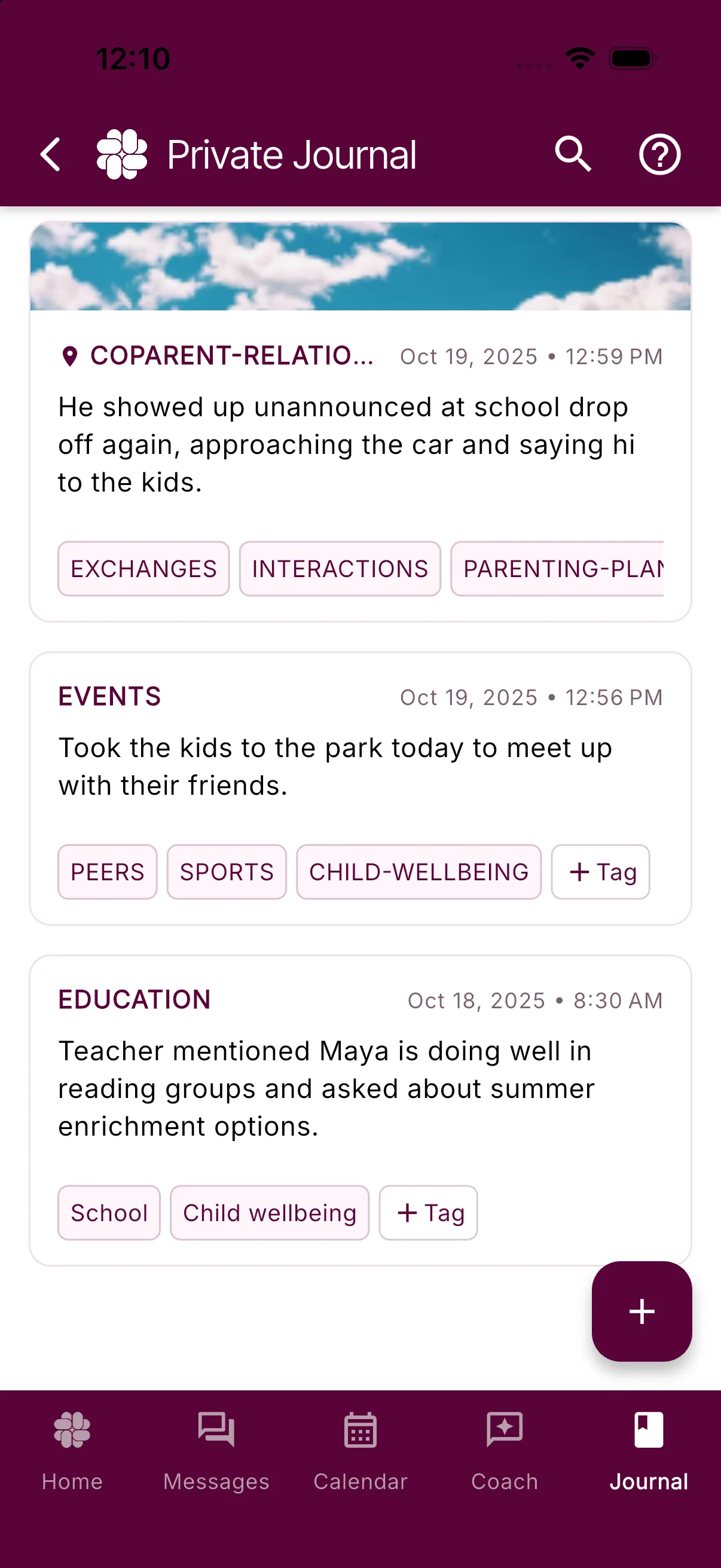
Toca una entrada para leer la nota completa y los detalles. Usa Buscar arriba para filtrar por texto, etiqueta o fechas.
Crear una entrada
- Toca + abajo a la derecha. Su indicación es Añadir entrada privada al Diario.
- En Nueva entrada privada, escribe el evento y contexto en ¿Qué tienes en mente?. Incluye a las personas implicadas en la nota; no existe un campo aparte de persona o hijo.
- Activa Incluir ubicación si quieres guardar dónde estás. BestInterest solicita permiso del dispositivo y muestra la dirección si logra obtenerla. Es opcional y no verifica por sí sola lo ocurrido.
- Toca Añadir foto, luego Tomar foto o Elegir de la galería. Puedes añadir hasta cinco fotos. Subirlas requiere Connect o superior.
- En Protect o Protect Plus, deja Magic Tags activado para sugerir etiquetas después de guardar, o desactívalo y añade etiquetas manuales después.
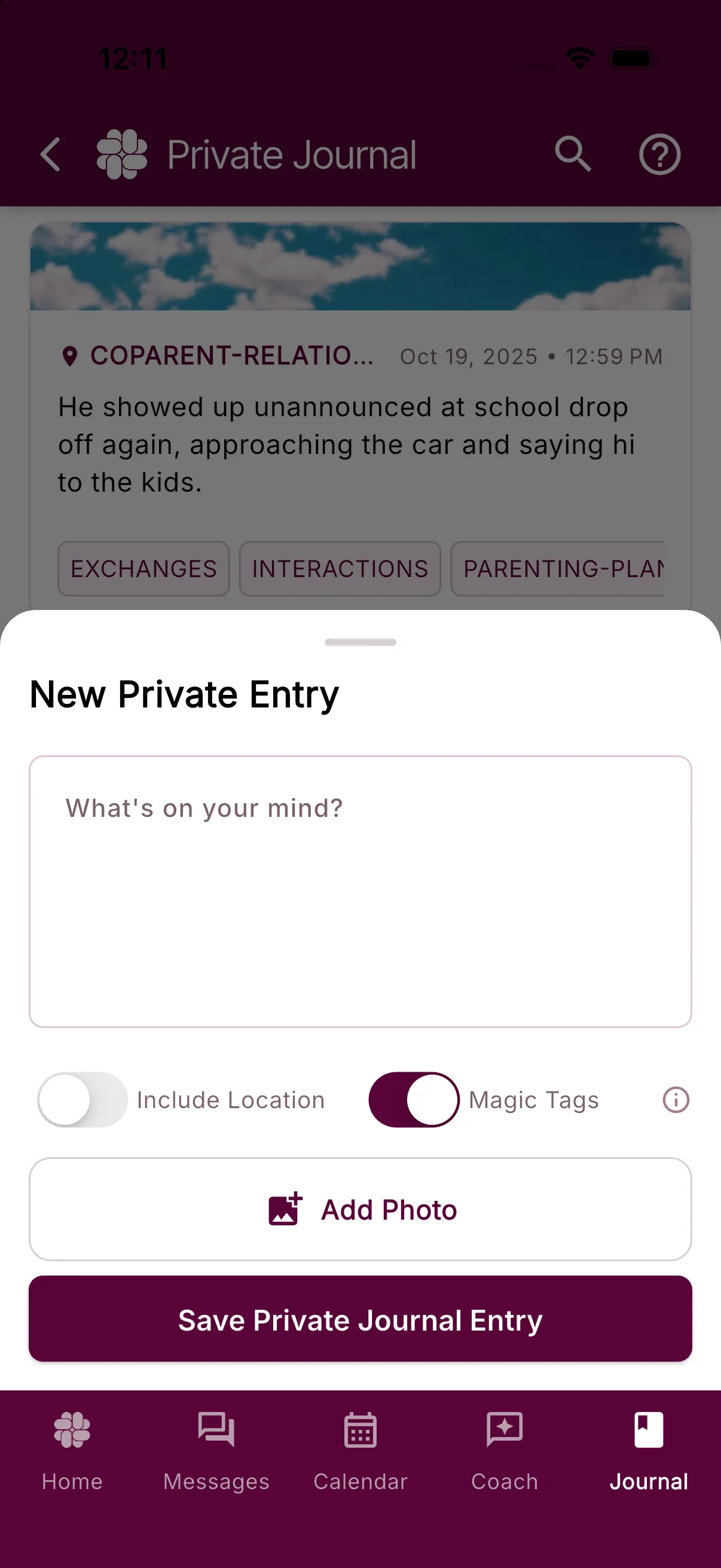
- Toca Guardar entrada del diario privado.
Sé específico y factual. Registra lo observado, con fechas, horas y contexto pertinentes; distingue tus observaciones de lo que otras personas te contaron.
Revisar, etiquetar, generar informes o eliminar
Toca una entrada guardada para ver su nota, fecha, hora, ubicación, fotos y etiquetas.
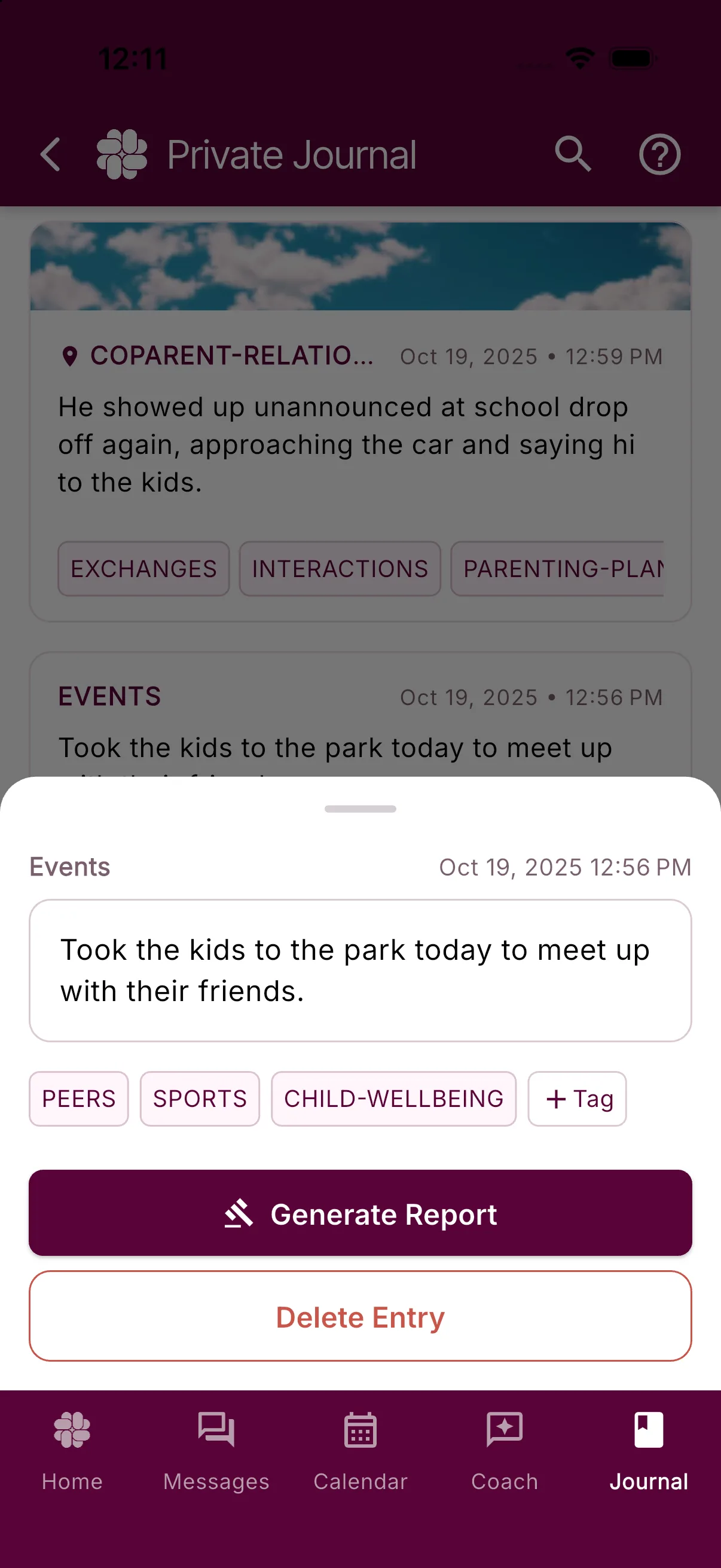
No puedes cambiar el texto después de guardarlo. Aún puedes:
- Tocar + Etiqueta para añadir una; tocar una existente para buscarla o quitarla.
- Abrir una ubicación en el mapa o ampliar una foto.
- Tocar Generar informe para crear un PDF de esa entrada con sus fotos.
- Tocar Eliminar entrada y confirmar Eliminar para borrarla permanentemente. No se puede recuperar.
Magic Tags puede omitir contexto o sugerir etiquetas poco útiles. Revísalas y adminístralas como cualquier etiqueta. Consulta Magic Tags y etiquetas manuales.
Exportar varias entradas
Para un período o todo el diario:
- Abre Inicio > Más herramientas.
- En Registros, toca Informes > Diario.
- Elige Informe judicial para PDF o Exportación de datos para CSV.
- Define inicio y fin. En PDF, elige Incluir imágenes y Certificado de autenticidad.
- Toca Generar informe (PDF) o Generar exportación (CSV).
Todos los planes incluyen CSV. Los PDF y el Certificado de autenticidad requieren Connect o superior. Connect incluye hasta 10 solicitudes mensuales, contando las aún en generación; Protect y Protect Plus incluyen informes ilimitados.
Los PDF aparecen en Historial de informes cuando están listos. El Certificado ofrece un identificador y PIN para comparar el archivo con el original del servidor. No garantiza la aceptación por tribunales, mediadores, evaluadores u otros destinatarios. Pregunta a tu abogado u organización receptora qué formato y respaldo necesitan.
Qué conviene registrar
Usos habituales:
- Recogidas, entregas, retrasos e intercambios incumplidos
- Solicitudes y respuestas de cambios de horario
- Novedades de salud, escuela, actividades o cuidado infantil
- Intentos de comunicación y compromisos incumplidos
- Observaciones sobre el bienestar de los hijos
- Momentos de cooperación y desacuerdos resueltos
El Diario conserva registros; no determina si un evento ocurrió ni cómo lo interpretará un profesional legal.