
Comment utiliser le journal de coparentage
Le Journal privé vous offre un espace pour enregistrer les événements, les activités et les réflexions à votre propre référence. Votre coparent ne peut pas voir les entrées du journal. Vous pouvez partager une exportation ou un rapport, ou approuver explicitement l’accès au journal pour un professionnel dans le Portail professionnel.
Ouvrez votre journal
Appuyez sur journal dans la barre située en bas de l’application. L’écran Journal privé affiche vos entrées enregistrées avec leurs dates, heures, balises et indicateurs pour les photos ou les emplacements joints.
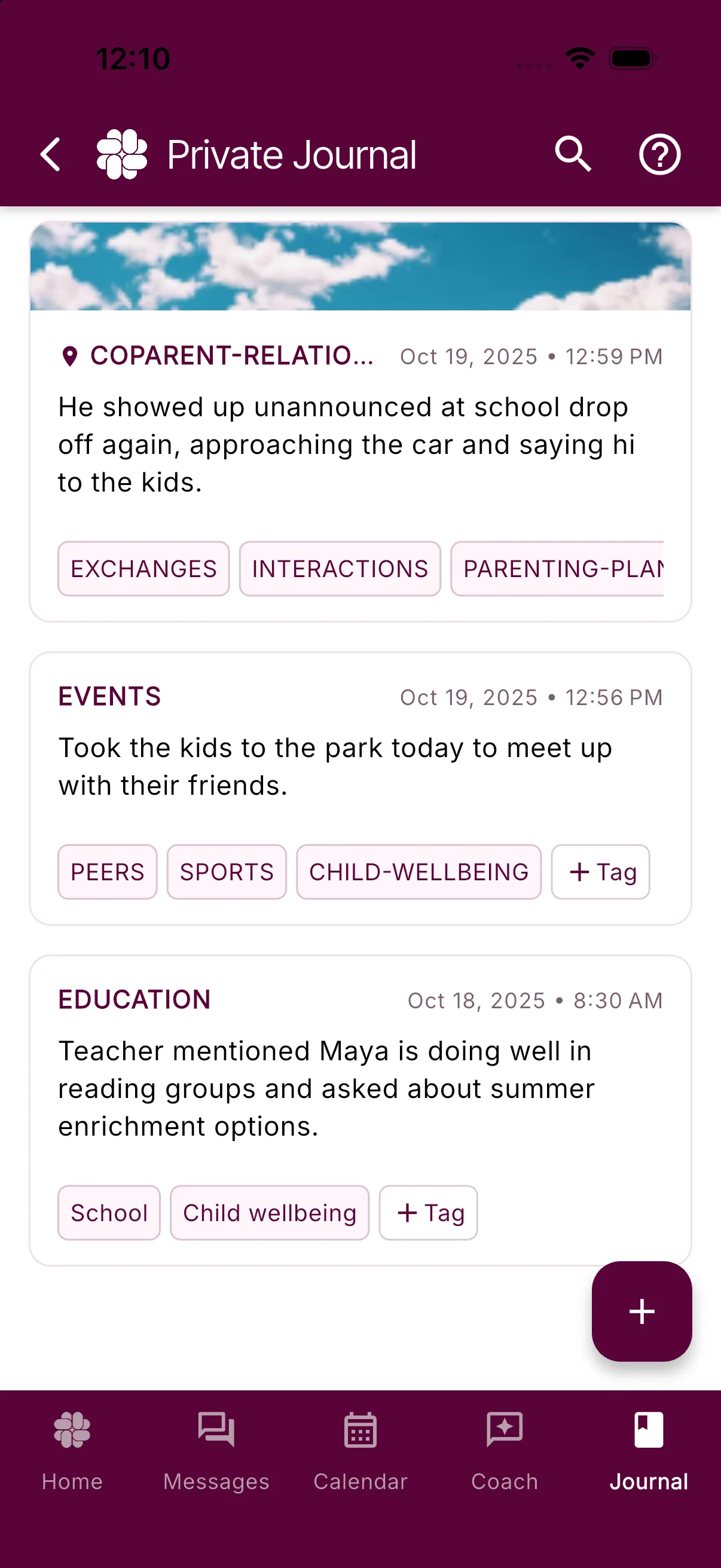
Appuyez sur une entrée pour lire sa note complète et consulter ses détails. Utilisez l’icône de recherche en haut de l’écran pour trouver des entrées par texte, par balise ou par plage de dates.
Créer une entrée
- Appuyez sur le bouton + situé en bas à droite de l’écran Journal privé. Son message d’information indique Ajouter une entrée de journal privé.
- Dans Nouvelle entrée privée, saisissez l’événement et tout contexte utile dans Qu’est-ce qui vous passe par la tête?. Incluez qui était impliqué dans la note elle-même; il n’y a pas de champ séparé pour une personne ou un enfant.
- Pour enregistrer votre position, activez Inclure la localisation. BestInterest demande l’autorisation d’obtenir la localisation de l’appareil et, lorsqu’il peut capturer la localisation, affiche l’adresse sous l’interrupteur. La localisation est facultative et ne vérifie pas en elle-même ce qui s’est passé sur place.
- Pour joindre des photos, appuyez sur Ajouter une photo, puis choisissez Prendre une photo ou Choisissez dans la galerie. Vous pouvez ajouter jusqu’à cinq photos. Les téléchargements de photos nécessitent Connect ou un forfait plus élevé.
- Si vous avez Protect ou Protect Plus, laissez Étiquettes magiques activé pour que BestInterest suggère des tags de sujet après la sauvegarde. Vous pouvez le désactiver et ajouter vos propres tags plus tard.
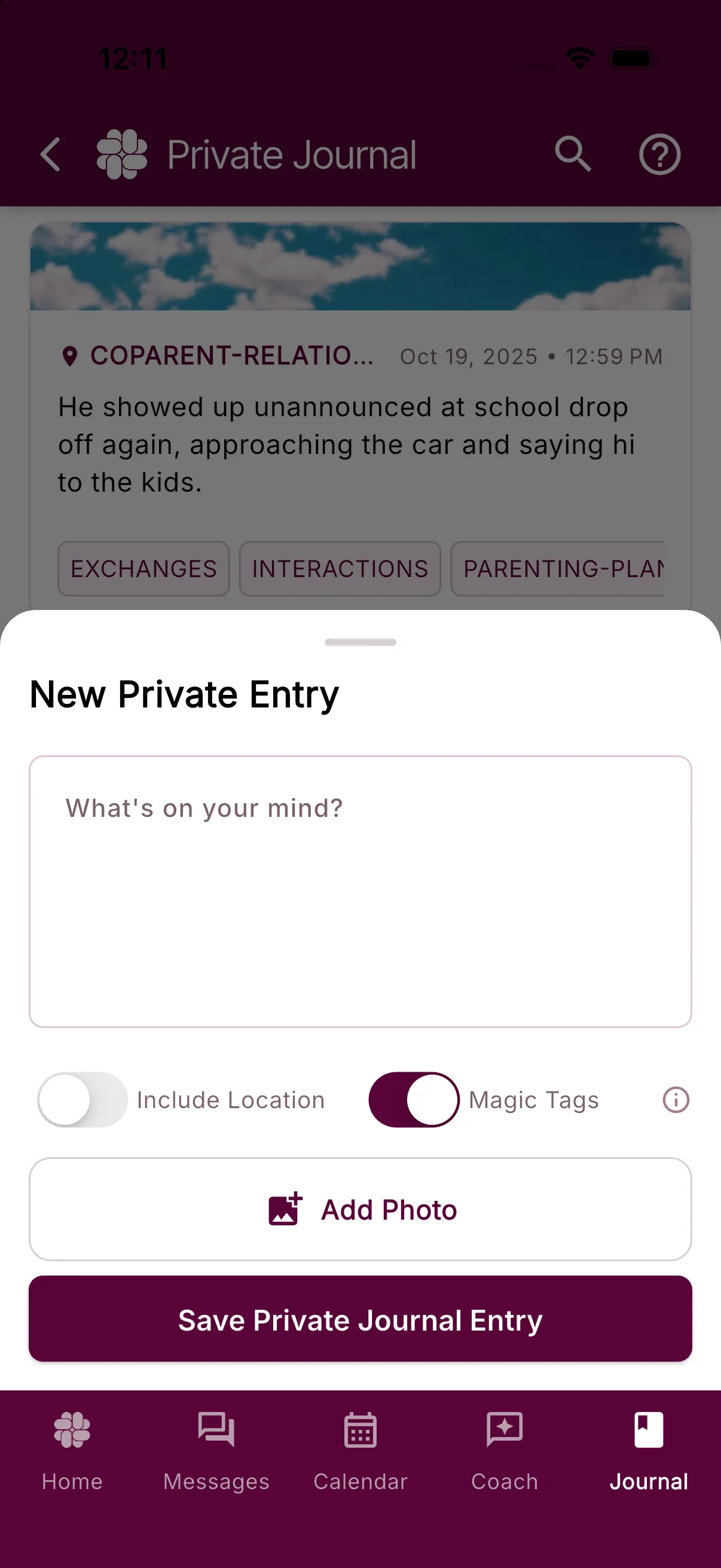
- Appuyez sur Enregistrer une entrée de journal privée.
Gardez les entrées factuelles et spécifiques. Enregistrez ce que vous avez observé, ainsi que les dates, les heures et le contexte pertinents, et distinguez les observations directes de ce que quelqu’un d’autre vous a dit.
Revoir, étiqueter, signaler ou supprimer une entrée
Appuyez sur une entrée enregistrée pour l’ouvrir. Sa note, sa date, son heure, son emplacement enregistré, ses photos et ses balises apparaissent dans la feuille de détails.
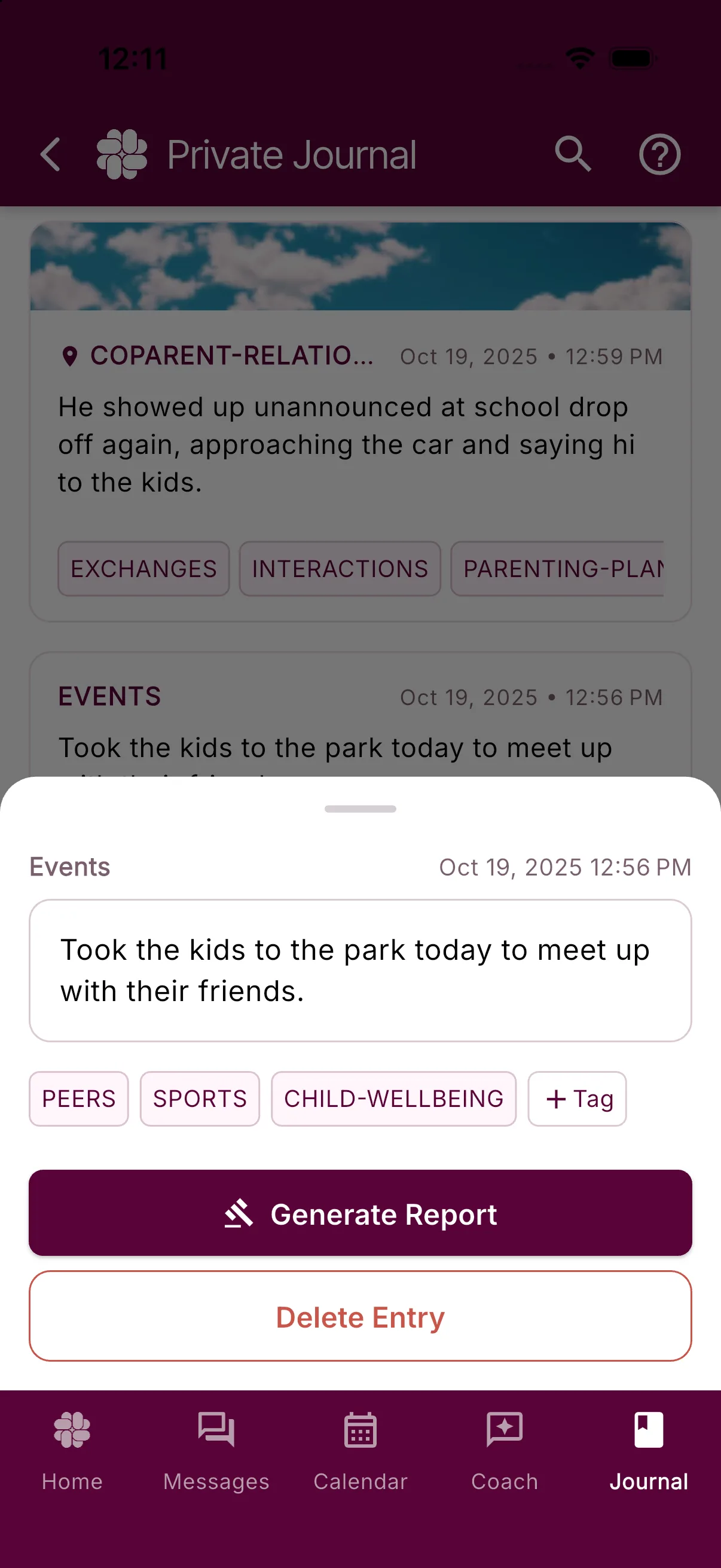
Le texte de la note ne peut pas être modifié une fois qu’il a été enregistré. Vous pouvez toujours :
- Appuyez sur + Tag pour ajouter une étiquette manuelle. Appuyez sur une étiquette existante pour la rechercher ou la supprimer.
- Appuyez sur un lieu pour l’ouvrir sur une carte, ou appuyez sur une photo jointe pour l’agrandir.
- Appuyez sur Générer un rapport pour créer un PDF pour cette seule entrée. Les photos jointes sont incluses.
- Appuyez sur Supprimer l’entrée, puis confirmez Supprimer, pour supprimer définitivement l’entrée. Une entrée supprimée ne peut pas être récupérée.
Les étiquettes magiques peuvent manquer de contexte ou choisir une étiquette peu utile. Vérifiez les étiquettes suggérées et gérez-les comme des étiquettes ordinaires. Consultez Utiliser les étiquettes magiques et les étiquettes manuelles pour plus de détails.
Exporter plusieurs entrées
Pour une plage de dates ou votre journal complet :
- Ouvrez Accueil > Plus d’outils.
- Sous Enregistrements, appuyez sur Rapports, puis sur journal.
- Choisissez Rapport de tribunal pour un PDF ou Exportation de données pour une feuille de calcul CSV.
- Définissez les dates de début et de fin. Pour un PDF, choisissez si vous souhaitez Inclure des images et Inclure le certificat d’authenticité.
- Appuyez sur Générer un rapport (PDF) ou Générer l’export (CSV).
L’exportation du journal CSV est disponible sur tous les forfaits. Les rapports PDF et le certificat d’authenticité nécessitent Connect ou une version supérieure. Connect comprend jusqu’à 10 de demandes de rapports par mois, y compris les rapports en cours de génération; Protect et Protect Plus comprennent des rapports illimités.
Les PDF générés apparaissent sous Historique des rapports lorsqu’ils sont prêts. Un certificat d’authenticité fournit à un réviseur un identifiant de rapport et un code PIN de vérification pour comparer le fichier avec l’original détenu par le serveur. Il ne garantit pas qu’un tribunal, un médiateur, un évaluateur ou un autre destinataire acceptera le rapport. Demandez à votre avocat ou à l’organisation destinataire quel format et quelles informations justificatives ils exigent.
Choses utiles à enregistrer
Les parents utilisent généralement les entrées de journal pour :
- Retraits, dépôts, arrivées tardives et échanges manqués
- Demandes et réponses de modification de calendrier
- Mises à jour sur la santé, l’école, les activités ou la garde d’enfants
- Tentatives de communication et engagements manqués
- Observations sur le bien-être des enfants
- Moments coopératifs et désaccords résolus
Le journal est un outil de tenue de dossiers. Il ne détermine pas si un événement s’est produit ou comment un professionnel du droit l’interprétera.