
Cómo administrar tu contraseña y la configuración de seguridad
Abre Configuración > Contraseña y seguridad para revisar los métodos de inicio de sesión conectados y proteger la app con el bloqueo de privacidad.
Conectar otro método de inicio de sesión
Las versiones actuales muestran Google, Apple, correo y teléfono. Una marca identifica un método conectado; Toca para añadir identifica uno que puedes conectar.
- Mantén abierta la sesión de la cuenta de BestInterest que contiene tus registros.
- Abre Configuración > Contraseña y seguridad y elige el método que quieres añadir.
- Revisa Añadir método de inicio de sesión y toca Continuar.
- Completa el acceso del proveedor, introduce y confirma correo y contraseña, o verifica el nuevo número.
- Espera la confirmación y comprueba que el método aparezca conectado.
Cualquier método conectado abre la misma cuenta. Elegir otro botón en la pantalla de acceso no lo conecta primero. Si la credencial pertenece a otra cuenta de BestInterest, contacta al soporte: añadir un método no fusiona cuentas. Si la confirmación se interrumpe, comprueba la lista antes de volver a intentarlo.
Añadir acceso por teléfono no cambia el número de contacto del perfil. Añadir una identidad de Apple u otro proveedor puede asociarla con esta cuenta, incluso si el acceso original de Apple usaba Ocultar mi correo.
Si solo ves la pantalla antigua Método de inicio de sesión, actualiza BestInterest. Hasta tener los controles de métodos conectados, sigue usando tu método original.
Cambiar contraseña o teléfono
Si tienes conectado correo y contraseña, usa Restablecer contraseña para solicitar un correo. Recupera las contraseñas de Apple o Google con ese proveedor.
Usa Cambiar número de teléfono para un acceso por teléfono existente. Para el número de contacto, consulta cómo cambiar tu número.
Activar el bloqueo de privacidad de la app
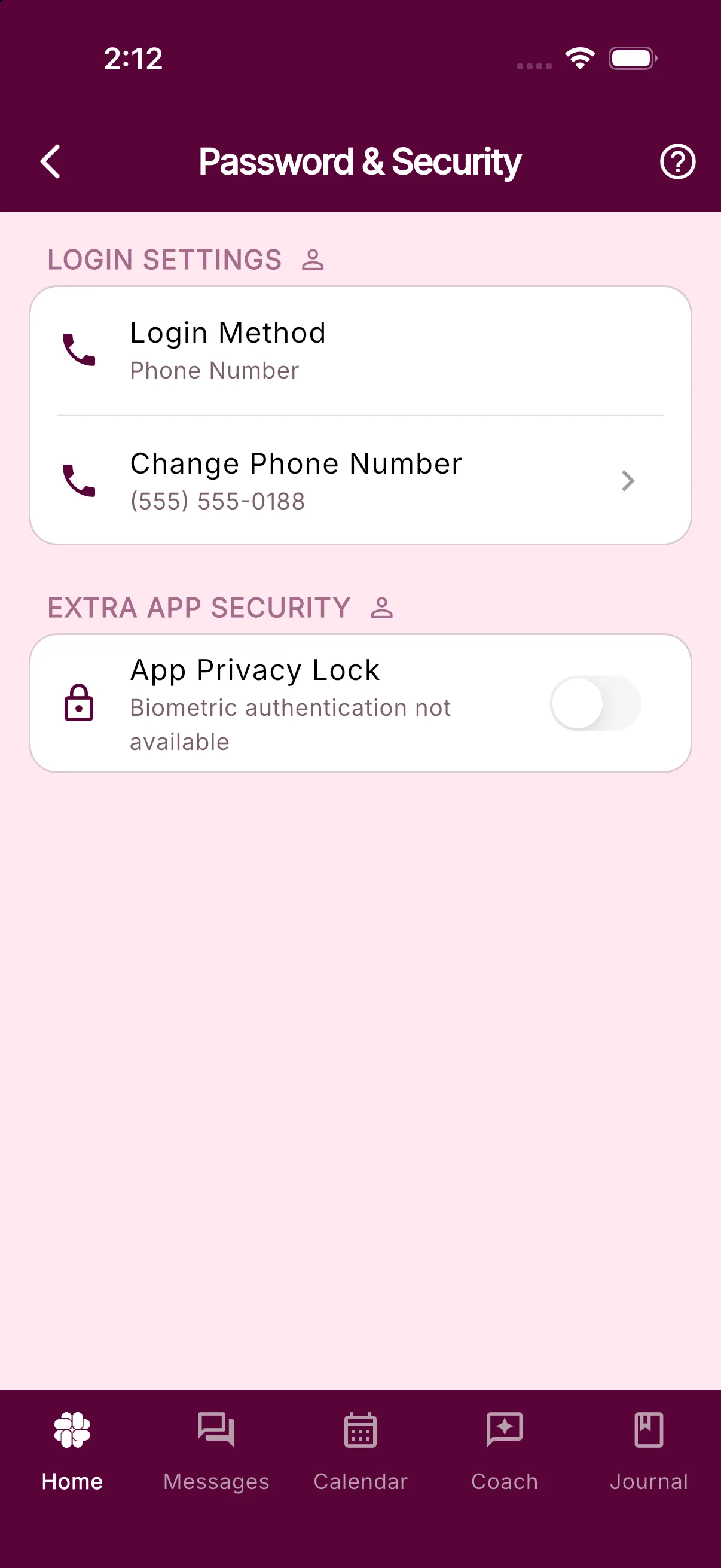
- En la app móvil, abre Configuración > Contraseña y seguridad.
- Activa Bloqueo de privacidad.
- Completa la autenticación del teléfono.
Usa la autenticación local disponible, como Face ID, huella, PIN o código. Se exige autenticación para activarlo o desactivarlo. Protege el inicio de la app y el regreso después de más de un par de segundos en segundo plano.
Está disponible en dispositivos iOS y Android compatibles, no en la web. No oculta vistas previas de notificaciones ni impide capturas tras desbloquear. Consulta Bloqueo de privacidad (en inglés) para más información.