
Cómo usar Gastos compartidos en BestInterest
Gastos reúne costos de los hijos, la parte de cada persona, reembolsos, recibos y disputas. BestInterest calcula con esos registros el Saldo acordado entre tú y tu copadre.
Abrir Gastos
Toca Gastos en Inicio, donde aparece por defecto. Si lo quitaste al personalizar, abre Más herramientas > Gastos.
Hay tres pestañas:
- Gastos: Transacciones del mes seleccionado.
- Saldo: Importe acordado que una persona debe a la otra y actividad de todos los meses.
- Historial: Cambios en transacciones de gastos compartidos.
Añadir un gasto
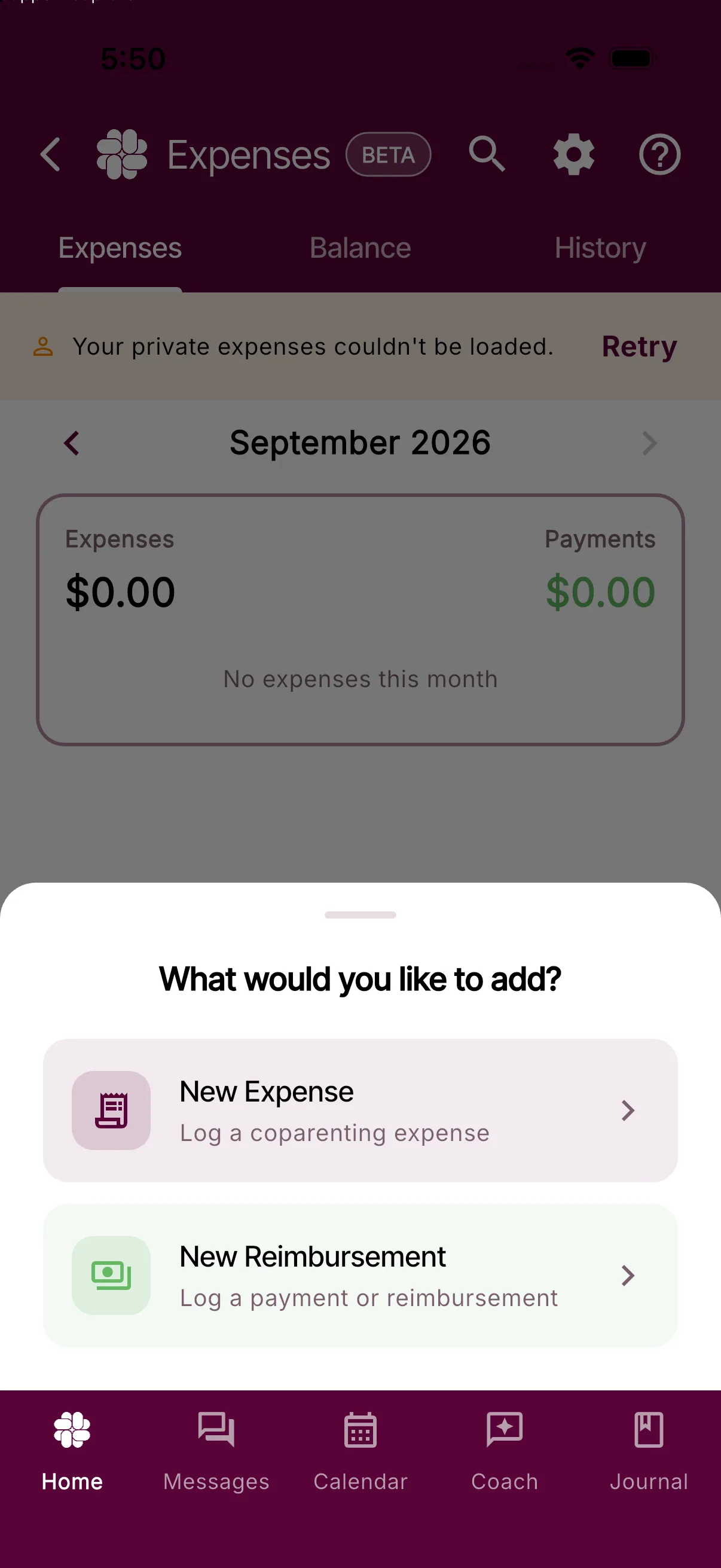
- En Gastos o Saldo, toca +, identificado como Añadir gasto.
- Elige Nuevo gasto.
- Completa ¿Para qué es?, Importe total pagado, Categoría y fecha.
- Indica quién pagó y revisa la distribución. Si hay varios hijos, puedes seleccionar a quién corresponde.
- Activa Adjuntar recibo para añadir comprobante. Escanear recibo usa la cámara; Elegir de la galería selecciona una imagen.
- Toca Guardar gasto, o Guardar gasto y subir recibo si seleccionaste uno.
Cada gasto admite hasta cinco recibos. Subirlos requiere Connect, Protect o Protect Plus. Puedes abrir después un gasto tuyo y tocar Añadir recibo hasta completar los cinco espacios.
Para problemas de escaneo, cámara, galería, legibilidad o subida parcial, consulta Solucionar problemas de recibos (en inglés).
Connect, Protect y Protect Plus también permiten repetir gastos compartidos semanalmente, cada dos semanas o mensualmente. Consulta Crear y administrar gastos recurrentes (en inglés).
Establecer la distribución predeterminada
Antes de añadir un gasto, abre Configuración > Configuración de gastos > Distribución predeterminada. Define los porcentajes de Quien añade el gasto y La otra persona, y guarda.
Se aplica desde la perspectiva de quien añade cada gasto. Por ejemplo, 40% / 60% asigna 40% a quien lo registra y 60% a la otra persona. Puedes modificar un gasto individual sin cambiar el valor compartido predeterminado.
Solicitar pago
Si tu copadre te debe dinero, abre Saldo > Solicitar pago. Se abre el editor con un borrador neutral, como «¿Puedes enviar $25.00 para los gastos compartidos?». Revísalo y envíalo cuando quieras.
Solicitar pago envía un mensaje: no transfiere dinero ni marca el saldo como pagado. Registra como reembolso los pagos realizados fuera de BestInterest.
Registrar un reembolso
Toca + > Nuevo reembolso. Introduce importe y fecha, elige un Método —PayPal, Venmo, cheque, efectivo, Zelle, transferencia u otro— y quién pagó en Pagado por. Toca Guardar reembolso.
También puedes usar Registrar reembolso en Saldo. Se completan el saldo actual y el pagador esperado; revísalos antes de guardar. La transacción actualiza el saldo acordado. Registra un pago ya realizado; no mueve dinero entre cuentas.
Disputar una transacción
Si tu copadre añadió un gasto o reembolso que requiere conversación, ábrelo y toca Disputar transacción. Introduce el motivo obligatorio y toca Disputar.
Permanece en registros, exportaciones e informes, pero su importe se excluye del Saldo acordado mientras esté en disputa. Quien la disputó puede abrirla y Resolver disputa para reincorporarla. Consulta Cómo funcionan las disputas.
Exportar registros
- Abre Más herramientas > Informes > Gastos.
- Elige Informe judicial para PDF o Exportación de datos para CSV.
- Define las fechas. Si hay gastos compartidos y privados, activa Incluir elementos privados para añadir los tuyos. Si solo hay privados, se incluyen automáticamente.
- En PDF, también puedes activar Incluir registro de actividad, Incluir recibos y Certificado de autenticidad.
- Toca Generar informe (PDF) o Generar exportación (CSV).
Todos los planes incluyen CSV. Los PDF y el Certificado requieren Connect o superior. Connect incluye hasta 10 solicitudes mensuales; Protect y Protect Plus, informes ilimitados.
Los PDF aparecen en Historial de informes. El Certificado ofrece identificador y PIN para comparar el PDF con el original del servidor. No determina su aceptación por tribunales, mediadores, evaluadores u otros destinatarios; consulta el formato requerido.
Si el informe de gastos es demasiado grande para un PDF, las versiones actuales ofrecen Generar en partes más pequeñas. Descarga cada parte desde Historial de informes o usa Reintentar las partes pendientes si solo terminan algunas. El conjunto cuenta como un informe. Consulta los pasos de recuperación (en inglés) para errores de recibos y cambios en los registros.
Compara las áreas en Resumen de informes y exportaciones.