
Comment utiliser les dépenses partagées dans BestInterest
L’outil Dépenses conserve les coûts liés aux enfants, la part de chaque parent, les remboursements, les reçus et les litiges dans un seul registre. BestInterest utilise ces entrées pour calculer le Solde convenu entre vous et votre coparent.
Dépenses ouvertes
Appuyez sur Dépenses sur votre tableau de bord Home. Les dépenses sont incluses par défaut dans le tableau de bord. Si vous les avez supprimées lors de la personnalisation de Home, ouvrez Plus d’outils > Dépenses.
L’écran comporte trois onglets :
- Dépenses affiche les transactions pour le mois sélectionné.
- équilibre affiche le montant convenu qu’un parent doit à l’autre et l’activité sur tous les mois.
- histoire enregistre les modifications des transactions de dépenses partagées.
Ajouter une dépense
- Sur l’onglet Dépenses ou équilibre, appuyez sur le bouton +. Son message d’information indique Ajouter une dépense.
- Choisissez Nouvelle dépense.
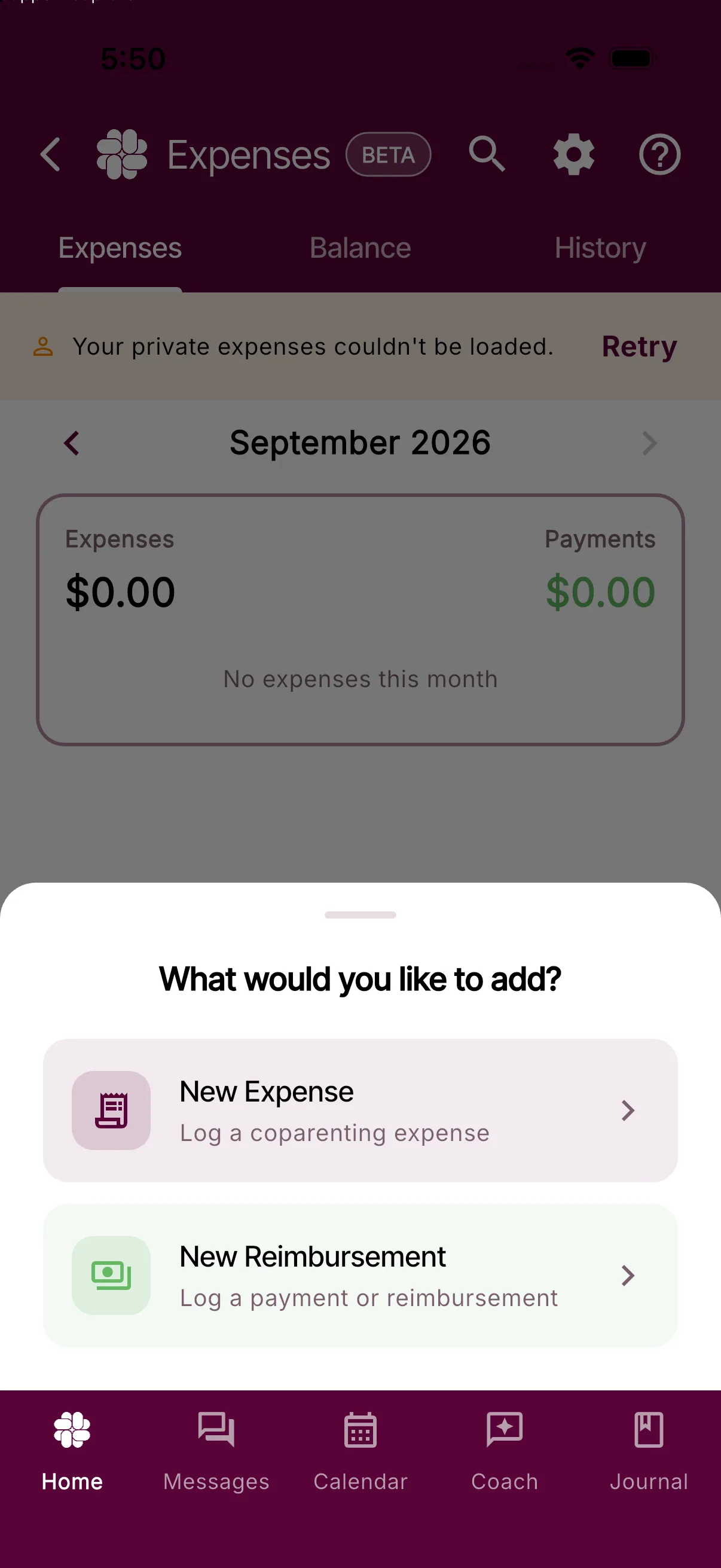
- Entrez À quoi ça sert?, Montant total payé, une catégorie, et la date.
- Choisissez qui a payé et examinez la répartition. Si votre famille a plus d’un enfant, vous pouvez choisir les enfants pour lesquels les frais concernent.
- Pour ajouter une preuve d’achat, activez Joindre le reçu. Appuyez sur Scanner un reçu pour utiliser la caméra ou Choisissez dans la galerie pour sélectionner une image.
- Appuyez sur Économiser les dépenses, ou sur Enregistrer les dépenses et télécharger le reçu lorsqu’un reçu est sélectionné.
Une dépense peut contenir jusqu’à cinq fichiers de reçus. Les téléchargements de reçus nécessitent Connect, Protect ou Protect Plus. Vous pouvez ouvrir une dépense que vous avez créée plus tard et appuyer sur Ajouter le reçu jusqu’à ce que tous les cinq emplacements soient utilisés.
Pour les problèmes de numérisation, de caméra, de galerie, de lisibilité ou de téléchargement partiel, consultez Résolution des problèmes de numérisation et de téléchargement des reçus (en anglais).
Connectez, protégez et Protect Plus peut également répéter une dépense partagée chaque semaine, toutes les deux semaines ou chaque mois. Consultez Créer et gérer les dépenses récurrentes (en anglais).
Définissez votre répartition par défaut
Avant d’ajouter une dépense, ouvrez Paramètres > Paramètres de dépenses et appuyez sur Division par défaut. Définissez le pourcentage pour le Ajout de dépenses par le parent et le Autre parent, puis appuyez sur Enregistrer.
La valeur par défaut est appliquée du point de vue de la personne qui ajoute chaque nouvelle dépense. Par exemple, une valeur par défaut de 40% / 60% signifie que le parent qui saisit une dépense se voit attribuer 40% et l’autre parent 60%. Vous pouvez modifier la répartition lors de la saisie d’une dépense individuelle sans modifier la valeur par défaut partagée.
Demander le paiement
Lorsque votre coparent vous doit de l’argent, ouvrez l’onglet équilibre et appuyez sur Demander un paiement. BestInterest ouvre le composeur de messages avec un brouillon neutre tel que « Pouvez-vous m’envoyer $25.00 pour les dépenses partagées? ». Examinez le message et envoyez-le lorsque vous êtes prêt.
Demander un paiement envoie un message; il ne transfère pas d’argent et ne marque pas automatiquement le solde comme payé. Après qu’un paiement ait eu lieu en dehors de BestInterest, enregistrez-le comme un remboursement.
Enregistrer un remboursement
Appuyez sur +, puis choisissez Nouveau remboursement. Saisissez le montant et la date, sélectionnez une méthode telle que PayPal, Venmo, chèque, espèces, Zelle, virement ou autre, et choisissez le parent sous Payé par. Appuyez sur Économiser le remboursement.
Vous pouvez également appuyer sur Réclamation de remboursement de log dans l’onglet équilibre. BestInterest remplit le solde actuel et le payeur prévu; examinez ces valeurs avant de sauvegarder. Le remboursement devient une transaction dans le registre et met à jour le solde convenu. Il enregistre un paiement qui a déjà eu lieu et ne transfère pas d’argent entre les comptes.
Contester une transaction
Si votre coparent a ajouté une dépense ou un remboursement qui nécessite une discussion, ouvrez la transaction et appuyez sur Transaction de litige. Saisissez la raison requise et appuyez sur conflit.
La transaction reste dans le registre, les exportations et les rapports, mais son montant est exclu du Solde convenu pendant la contestation. Le parent qui a contesté la transaction peut rouvrir la transaction et appuyer sur Résoudre le différend pour la remettre dans le solde. Consultez Comment fonctionnent les transactions contestées pour plus de détails.
Enregistrements des dépenses d’exportation
- Ouvrez Plus d’outils > Rapports > Frais.
- Choisissez Rapport de tribunal pour un PDF ou Exportation de données pour une feuille de calcul CSV.
- Définissez la plage de dates. Si des dépenses partagées et privées sont disponibles, choisissez Inclure les articles privés pour ajouter vos dossiers privés. Si seuls les dossiers privés sont disponibles, ils sont inclus automatiquement.
- Pour un PDF, vous pouvez également activer Inclure le journal d’activité, Inclure les reçus et Inclure le certificat d’authenticité.
- Appuyez sur Générer un rapport (PDF) ou Générer l’export (CSV).
CSV l’exportation des dépenses est disponible sur tous les forfaits. PDF les rapports et le certificat d’authenticité nécessitent Connect ou plus. Connect comprend jusqu’à 10 de demandes de rapport par mois; Protect et Protect Plus incluent des rapports illimités.
Les PDF générés apparaissent sous Historique des rapports lorsqu’ils sont prêts. Un certificat d’authenticité fournit un identifiant de rapport et un code PIN de vérification afin qu’un destinataire puisse comparer le PDF avec l’original détenu par le serveur. Il ne détermine pas si un tribunal, un médiateur, un évaluateur ou un autre destinataire acceptera le rapport; demandez au destinataire quel format il nécessite.
Si un rapport de dépenses est trop volumineux pour un PDF, les versions actuelles offrent Générer en plus petites parties. Téléchargez chaque partie à partir de l’historique des rapports, ou utilisez Réessayer les parties inachevées si seules certaines sont terminées. L’ensemble complet compte pour un seul rapport. Consultez étapes de récupération du rapport (en anglais) pour les erreurs de modification de la source et de réception.
Pour une comparaison de chaque zone de rapport, consultez Aperçu des rapports et des exportations.