
Comment exporter vos entrées de journal
Votre journal BestInterest est privé. L’exportation vous permet d’enregistrer les entrées sélectionnées pour vos propres dossiers ou de partager une copie avec un avocat, un médiateur, un thérapeute, un coach ou un autre professionnel de confiance.
Les exports de journal ne comprennent pas les messages échangés avec votre coparent. Pour exporter des messages, suivez Comment exporter vos messages.
Exportation et rapports du Journal ouvert
- Ouvrez l’application BestInterest.
- Sur Accueil, faites défiler vers le bas et appuyez sur Plus d’outils.
- Sous Enregistrements, appuyez sur Rapports, puis sur journal.
L’écran est intitulé Exportation et rapports du journal.
Choisissez une exportation vérifiée PDF ou une CSV.
En haut de l’écran, choisissez le format qui correspond à vos besoins :
- **Rapport de tribunal : ** crée un PDF vérifié avec les détails du rapport. Vous pouvez inclure des photos du journal et un certificat d’authenticité optionnel avec les informations de vérification.
- **Export de données : ** crée un tableur CSV pour le tri, le filtrage ou la sauvegarde personnelle.
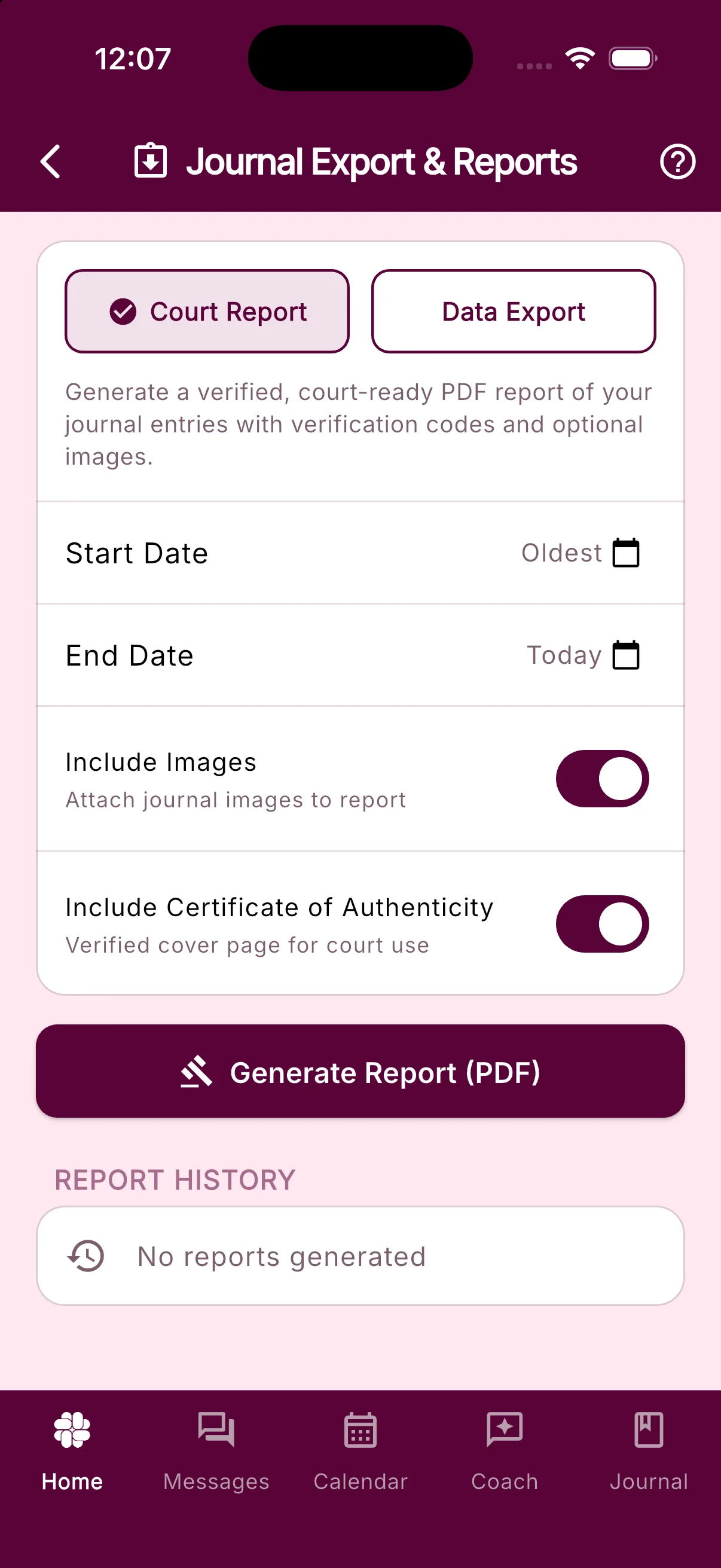
L’exportation de données CSV Exportation de données est gratuite sur tous les forfaits. Les PDF du rapport de justice Rapport de tribunal et le certificat d’authenticité nécessitent Connect ou un forfait plus élevé. Connect comprend jusqu’à 10 de rapports vérifiés par mois, tandis que Protect comprend des rapports illimités.
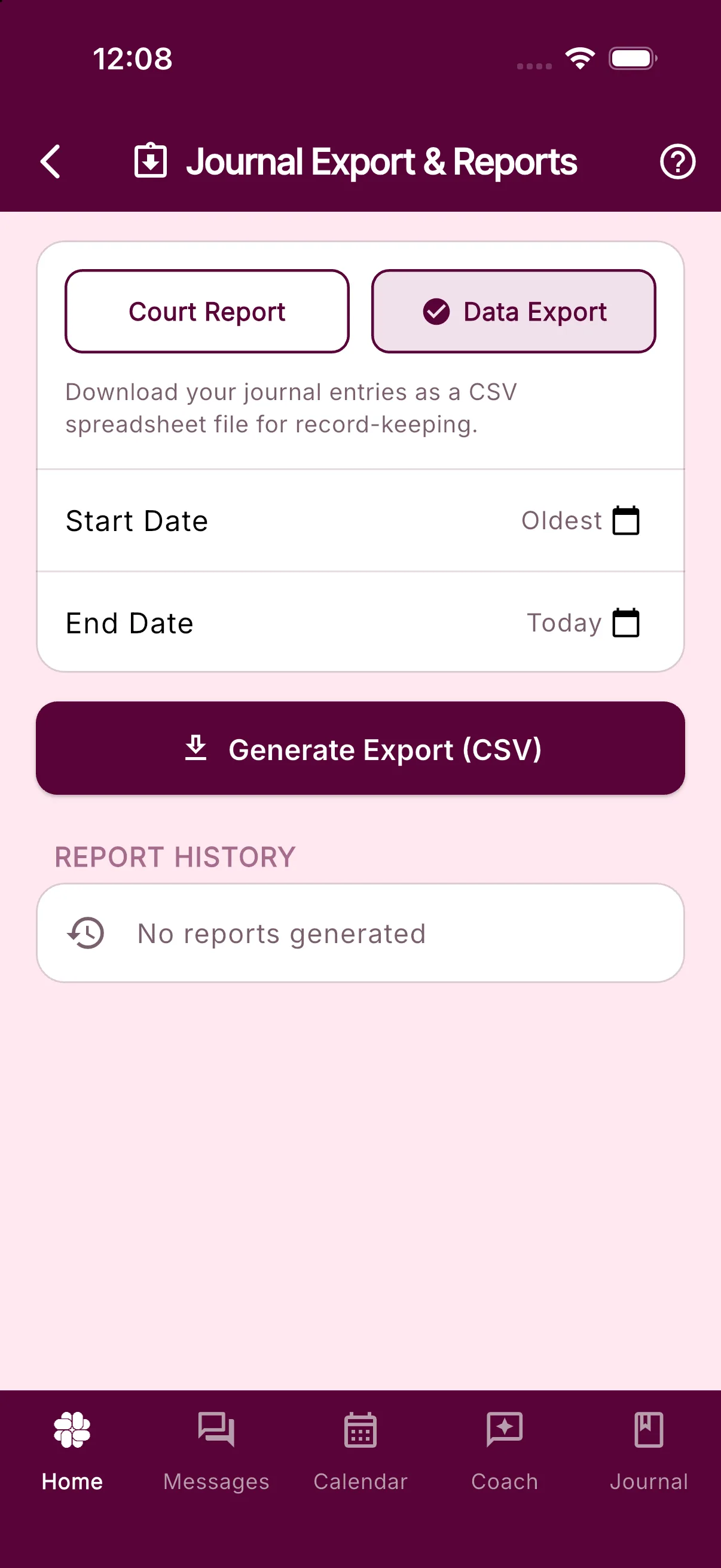
Générer votre exportation de journal
- Choisissez Rapport de tribunal ou Exportation de données.
- Vous pouvez définir une date de début Date de début et une date de fin Date de fin. Laissez Le plus ancien et aujourd’hui sélectionnés pour inclure tous les éléments disponibles.
- Pour un PDF, choisissez si vous souhaitez activer Inclure des images et Inclure le certificat d’authenticité.
- Appuyez sur Générer un rapport (PDF) ou Générer l’export (CSV).
Si aucun enregistrement de journal ne correspond aux dates sélectionnées, l’application vous indique qu’il n’y a pas de données à exporter. Essayez une plage de dates plus large.
Avant de générer un PDF, le BestInterest peut vous demander de confirmer votre fuseau horaire afin que le rapport puisse imprimer correctement les horodatages. Les horodatages CSV utilisent ISO 8601 UTC.
Ce que contiennent les fichiers
Les deux formats incluent les entrées de journal dans la plage de dates sélectionnée, y compris l’horodatage et la note de chaque entrée.
Le CSV comprend ces colonnes :
- Heure de timestamp
- note
- Adresse, lorsqu’elle est disponible
- Latitude et longitude, lorsqu’elles sont disponibles
- Un lien de carte, lorsque les coordonnées de localisation sont disponibles.
Le PDF comprend la date d’entrée, l’ID de la entrée journalière, la note et toute adresse et coordonnées disponibles. Lorsque les coordonnées sont présentes, il comprend également un code QR Afficher la carte. Si Inclure des images est activé, le PDF intègre les photos journalières disponibles; si elle est désactivée, le PDF affiche le nombre de photos sans les intégrer. Les fichiers CSV contiennent des champs de texte et de localisation, pas des photos intégrées ou des fichiers photo. Si des photos manquent, confirmez que vous avez choisi Rapport de tribunal et activé Inclure des images avant de générer un nouveau PDF.
Lors de la sélection, le certificat d’authenticité ajoute une page de garde avec des informations sur le rapport et la vérification. Il peut aider un professionnel à confirmer que le rapport provient de BestInterest, mais il ne garantit pas qu’un tribunal acceptera le rapport comme preuve. Demandez à votre avocat ou au greffier du tribunal concernant les exigences de dépôt locales.
Ouvrir, enregistrer ou partager l’exportation
CSV les exports sont construits sur votre appareil et transmis directement à la feuille de partage de l’appareil. Ouvrez le fichier avec Microsoft Excel, Google Sheets, Apple Numbers ou une autre application de table de calcul.
PDF des rapports sont générés en toute sécurité sur les serveurs BestInterest. Une nouvelle ligne apparaît sous Historique des rapports pendant la préparation du rapport. Lorsque son statut passe à complet, appuyez sur l’icône de téléchargement pour ouvrir la feuille de partage. Sur l’application Web, les téléchargements PDF se font directement.
Les PDF terminés restent disponibles dans l’historique des rapports pendant 90 jours. L’icône de la corbeille supprime définitivement un rapport et son PDF généré. Si un rapport échoue ou reste bloqué, consultez Pourquoi mon rapport ou mon export a-t-il échoué? (en anglais).
Gardez les fichiers exportés sécurisés
Vos entrées de journal et l’historique des rapports ne sont pas partagés avec votre coparent. CSV les exports restent sur votre appareil à moins que vous ne choisissiez de les enregistrer ou de les partager. PDF les rapports sont stockés en toute sécurité pour la période de disponibilité de 90-jours décrite ci-dessus.
Après avoir téléchargé ou partagé un fichier, sa confidentialité dépend de l’endroit où vous le sauvegardez et de qui peut accéder à la destination. Les fichiers de journal peuvent contenir des notes sensibles, des photos et des détails de localisation, alors ne les partagez qu’avec les personnes en qui vous avez confiance et utilisez un emplacement de stockage sécurisé.