
Comment exporter mes messages
Utilisez l’exportation de données de message lorsque vous souhaitez une copie de tableur de l’historique de vos messages BestInterest pour vos dossiers personnels, le tri ou le partage sécurisé avec un avocat, un médiateur, un thérapeute ou un autre professionnel.
L’exportation de données CSV est disponible sur tous les forfaits. Un PDF formaté et vérifié est une fonctionnalité distincte Connect; voir Comment imprimer un rapport de message vérifié à utiliser au tribunal.
Exporter vos messages
- Sur le tableau de bord Accueil, appuyez sur Plus d’outils.
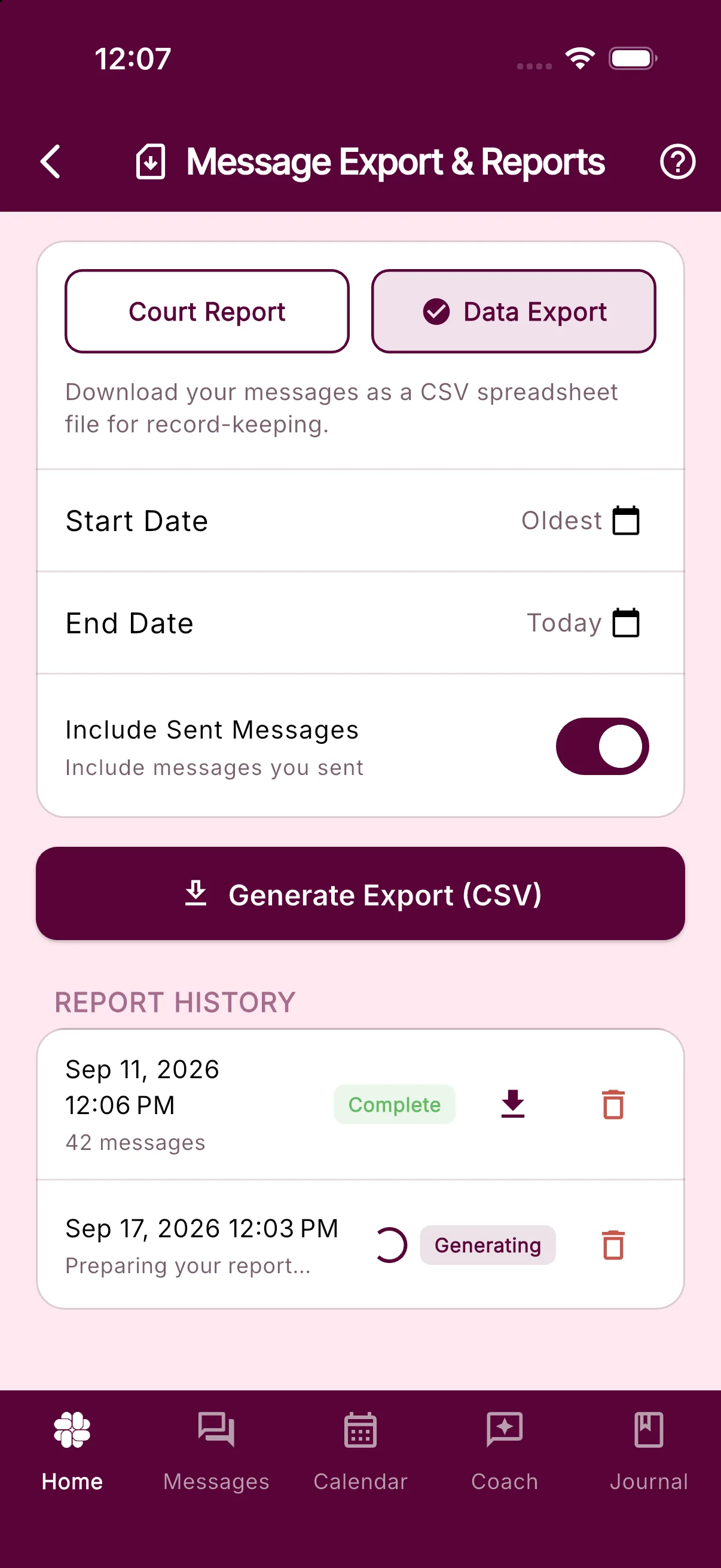
- Sous Enregistrements, appuyez sur Rapports, puis sur Messages. L’écran est intitulé Exportation de messages et rapports.
- En haut de l’écran, appuyez sur Exportation de données.
- Laissez Date de début comme Le plus ancien et Date de fin comme aujourd’hui pour inclure tous les messages disponibles, ou appuyez sur l’une des lignes pour choisir une plage de dates.
- Pour n’inclure que les messages portant une seule étiquette exacte, entrez-la ou choisissez-la sous Filtrer par balise. Laissez le champ vide pour inclure les messages quel que soit l’étiquette.
- Activez Inclure les messages envoyés pour inclure les messages dans les deux directions. Désactivez-le pour n’inclure que les messages reçus de votre coparent.
- Appuyez sur Générer l’export (CSV).
L’écran d’exportation des données affiche la plage de dates, le filtre de balises optionnel et les contrôles des messages envoyés avant de générer le tableur. La correspondance des balises est exacte après que BestInterest normalise la valeur en majuscules avec des tirets, de sorte que school pickup sélectionne la balise SCHOOL-PICKUP.
Si aucun message ne correspond aux dates et paramètres sélectionnés, l’application affiche Pas de messages à exporter dans la plage sélectionnée. Choisissez une plage plus large ou activez à nouveau Inclure les messages envoyés et réessayez.
Ouvrez ou enregistrez le CSV
Sur iOS et Android, le CSV terminé s’ouvre dans la feuille de partage de votre appareil. Choisissez où le sauvegarder ou avec quelle application ou personne de confiance le partager. Dans l’application Web, le fichier est téléchargé via votre navigateur.
Ouvrez le fichier dans une application de tableur telle que Microsoft Excel, Google Sheets ou Apple Numbers. Les grandes historiques de messages peuvent prendre plus de temps à être préparés car l’application lit les enregistrements correspondants avant d’ouvrir la feuille de partage.
Ce que l’exportation comprend
Chaque message exporté a :
- Sa date et son heure dans UTC
- L’expéditeur et le destinataire
- Le texte du message original tel qu’envoyé, plutôt que la version filtrée Message Shield.
- Un décompte des pièces jointes d’image
- Sa source : Application, SMS, ou courriel
- Pour les messages par courriel, les sujets disponibles, l’adresse de l’expéditeur, les détails d’envoi et la provenance
Le fichier comprend uniquement les messages envoyés et reçus lorsque Inclure les messages envoyés est activé. Les messages système et de test sont exclus. La balise sélectionnée limite les messages qui apparaissent, mais les balises ne sont pas ajoutées en tant que colonnes CSV. Pour créer un PDF vérifié limité à une seule balise ou aux messages que vous avez signalés, passez à Rapport de tribunal et utilisez Filtrer par balise, Seuls les messages signalés, ou les deux.
Gardez le fichier exporté sécurisé
L’application crée le CSV sur votre appareil et le transmet à la feuille de partage du système, ou le télécharge dans votre navigateur. BestInterest ne crée pas une copie stockée sur le serveur du CSV généré. Votre historique de messages sous-jacent reste stocké dans le cadre du service BestInterest.
Une fois que vous avez enregistré ou partagé le fichier, sa sécurité dépend de la destination que vous choisissez. Stockez-le dans un endroit protégé, ne le partagez qu’avec les personnes en qui vous avez confiance et évitez de le publier publiquement.