
Comment lire et envoyer des messages dans BestInterest
L’onglet Messages contient tous les messages entre vous et votre coparent, ainsi que les outils pour écrire, joindre, rechercher et vérifier ce que vous avez envoyé. Ce guide parcourt l’écran de haut en bas.
Ouvrez votre conversation
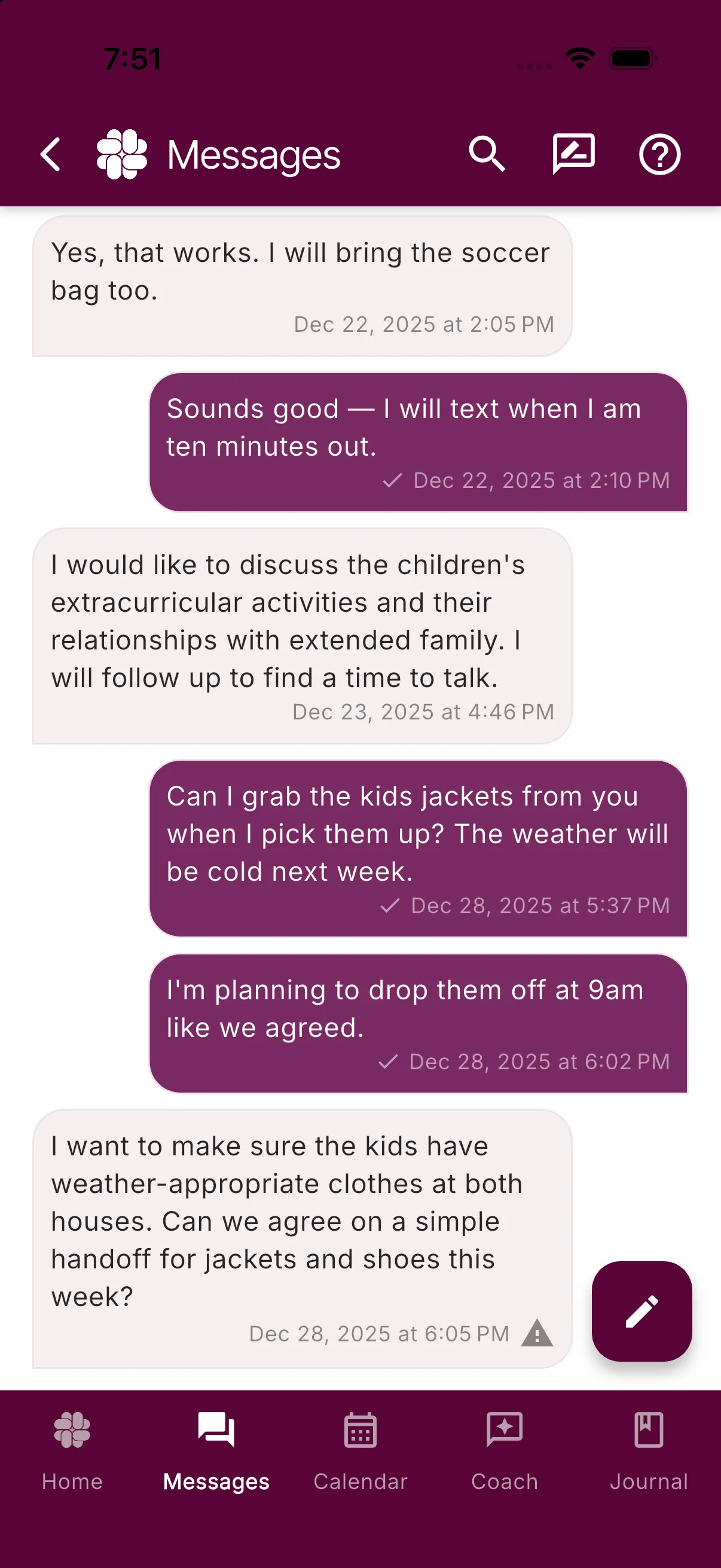
- Appuyez sur Messages dans la barre située en bas de l’application. La barre affiche toujours Accueil, Messages, Calendrier, entraîneur et journal.
- Le fil de discussion se charge avec le plus récent message en bas. Les messages de votre coparent se trouvent à gauche; les vôtres se trouvent à droite.
- De petits icônes dans une bulle identifient les avertissements de message, les détails manquants, les pièces jointes et l’état de livraison. Utilisez le guide illustré ci-dessous pour reconnaître chacune d’elles. Les photos peuvent apparaître sous forme de vignettes que vous pouvez appuyer pour les afficher.
Icônes de message à un coup d’œil
Ces exemples utilisent les mêmes symboles que l’application. Leur couleur peut changer selon votre thème ou le fait qu’un message ait été envoyé ou reçu. Les icônes que vous voyez dépendent également de la version de votre application, du type de message et des paramètres.
| Icône | Signification |
|---|---|
 | **Détails manquants : ** la réécriture filtrée peut omettre un détail important. Appuyez sur le message, puis révélez Message original pour vérifier le libellé exact. |
 | ** Urgent : ** un message identifié comme sensible au temps. Ouvrez-le pour examiner ce qui nécessite une attention particulière. |
 | **Concernant : ** le message contient un langage identifié comme préoccupant. Ouvrez le message pour plus de contexte. |
 | **Menace : ** le message contient un langage identifié comme menaçant. Ouvrez le message pour plus de contexte. |
 | **Signalé : ** vous avez marqué ce message pour vous-même. Ouvrez-le et appuyez sur Désactiver le drapeau pour supprimer votre signalement. |
 | ** Probablement incomplet SMS:** le texte reçu du fournisseur SMS peut être incomplet. Vérifiez l’avis dans les détails du message et demandez à votre coparent de le renvoyer si nécessaire. |
 | Photo: le message comprend une image. Les photos peuvent apparaître sous forme de vignettes ou d’un nombre d’images, selon vos paramètres de sécurité émotionnelle. |
 | **Fichier : ** le message comprend un document ou un autre pièce jointe non image. |
 | **Courriel : ** ce message est arrivé via Message Shield for Email. L’en-tête de l’courriel indique l’expéditeur et le sujet lorsqu’ils sont disponibles. |
Lorsque l’icône des détails manquants apparaît
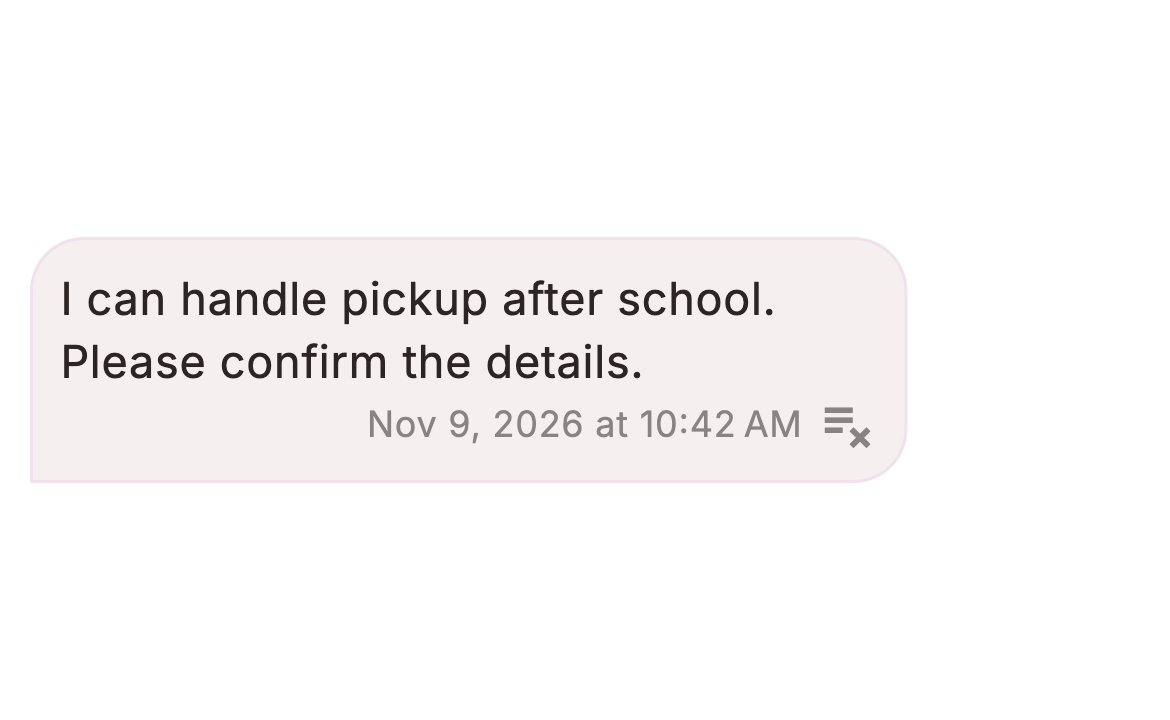
Exemple avec du texte fictif. L’icône des lignes et des croix se trouve à côté de l’horodatage.
Message Shield vérifie sa réécriture pour des détails concrets tels que les dates, les heures et les montants. Lorsqu’une vérification détecte une omission et qu’il reste suffisamment de temps de traitement, elle tente une autre réécriture. Une nouvelle tentative qui réussit la validation remplace la première réécriture. Si le détail est toujours manquant, vous conservez le message filtré avec l’icône des détails manquants et une notice dans les détails du message. Votre message d’origine reste inchangé.
Appuyez sur le message pour ouvrir la feuille de détails existante, puis appuyez sur Appuyez pour afficher le message original lorsque vous êtes prêt à révéler l’original. L’icône ne le révèle pas automatiquement. Voir Message ShieldParamètres.
Lire un message
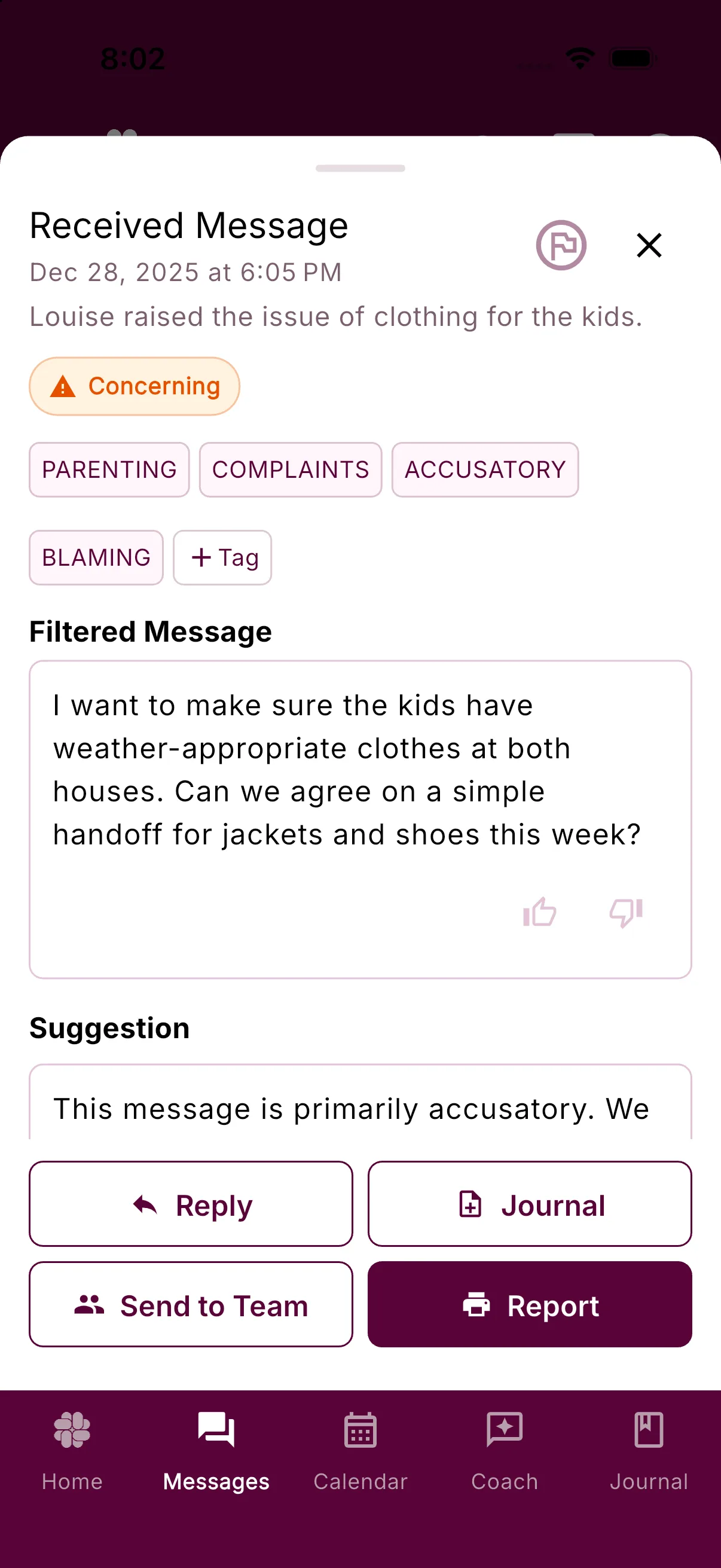
- Appuyez sur n’importe quelle bulle. Une feuille de détails s’ouvre intitulée Message reçu ou Message envoyé, avec la date et l’heure en dessous.
- Pour un message reçu, le corps est étiqueté Message filtré ou Message Shield Résumé lorsque Message Shield a modifié le libellé, Message examiné lorsqu’il a été vérifié et laissé tel quel, ou Message original lorsqu’il n’a pas été revu.
- Si le message a été filtré, une deuxième boîte portant l’étiquette Message original apparaît ci-dessous. Elle commence à être masquée et affiche Appuyez pour afficher le message original. Appuyez une fois pour révéler le texte que votre coparent a tapé. Cette boîte est masquée par défaut parce que Masquer le message original est activé sous Paramètres > Sécurité émotionnelle.
- Pour un message envoyé, la feuille affiche Statut de livraison: avec l’état actuel comme lien. Appuyez dessus pour ouvrir Historique des livraisons. Si Tone Guardian a examiné le message, un Tone Guardian dit : la boîte explique ce qui a changé ou qu’elle a approuvé le message tel qu’il est écrit.
- Utilisez l’icône du drapeau en haut de la feuille pour marquer un message pour vous-même. Son message d’information indique drapeau ou Désactiver le drapeau.
- Les boutons situés en bas de l’écran vous permettent d’agir sur le message : réponse ouvre la feuille de composition en le citant, journal l’ajoute à votre journal, Envoyer à l’équipe l’envoie à un professionnel de votre équipe, et rapport génère un rapport imprimable.
- Les étiquettes pour le message se trouvent dans une rangée de puces sur la feuille. Appuyez sur une puce pour la rechercher, ou ajoutez votre propre étiquette. Voir Utilisation des étiquettes magiques et des étiquettes manuelles.
Message Shield ne filtre que les messages entrants sur les forfaits Protect et supérieurs. Ajustez ce qu’il fait sous Paramètres > Message Shield. Consultez Message ShieldParamètres.
Envoyer un message
- Appuyez sur le bouton crayon situé en bas à droite de Messages. Son message d’information indique Nouveau message.
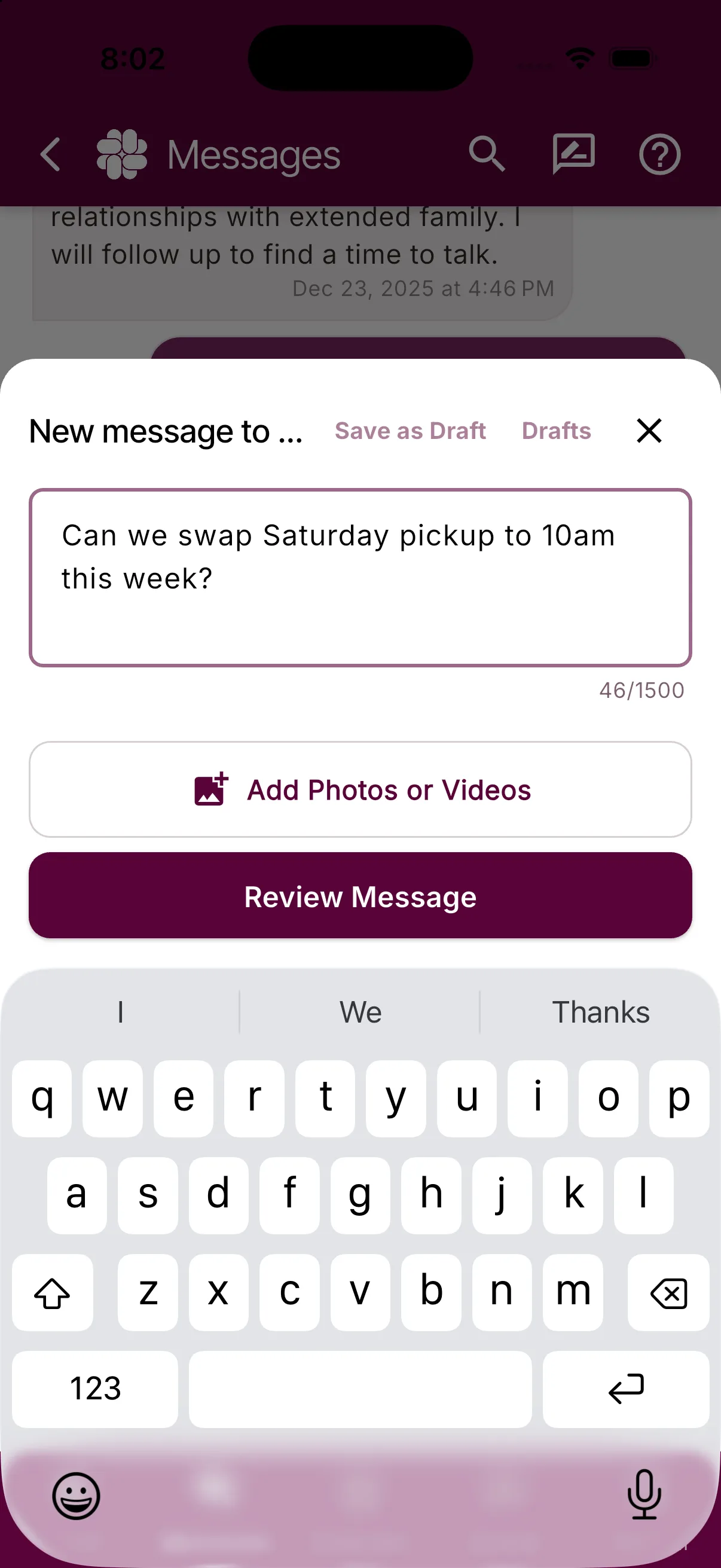
- Une feuille de composition s’élève avec l’en-tête Nouveau message à, suivi du prénom de votre coparent. Tapez dans le champ marqué Tapez votre message….
- Vérifiez le bouton principal. Il indique Message de revue lorsque Tone Guardian lira d’abord votre message texte, ou Envoyer un message lorsqu’il n’y a rien entre vous et l’envoi.
- Si vous appuyez sur Message de revue, une feuille de commentaires intitulée Envoyer un message à votre coparent s’ouvre. La zone de texte est étiquetée Message suggéré, Message original, ou Message modifié selon ce qu’il contient, et un Tone Guardian dit : une note explique la suggestion. Modifiez le texte comme vous le souhaitez, utilisez Revenir à l’original ou Revenir à suggéré pour échanger les versions, appuyez sur Message de revue pour effectuer à nouveau la vérification, ou appuyez sur Envoyer un message pour envoyer ce qui se trouve dans la zone.
- Lorsque le message est envoyé, la feuille se ferme et un avis Message envoyé! apparaît.
Tone Guardian est une fonction de protection, et vous pouvez la désactiver sous Paramètres > Tone Guardian, dans ce cas, le bouton affiche toujours Envoyer un message. L’avis est également ignoré pour une photo sans texte, un Ready Reply envoyé tel quel, une suggestion de coach envoyée sans modification, et de courts messages quotidiens qui n’ont pas besoin d’être vérifiés. Consultez Comment ajuster les paramètres Tone Guardian.
Pour obtenir des commentaires sans envoyer quoi que ce soit, appuyez sur Révision avec l’entraîneur dans la feuille de composition. Coparent Coach lit votre brouillon et répond dans un panneau Retours de l’entraîneur au-dessus du champ de texte.
Joindre des photos
- Dans la feuille de composition, appuyez sur Ajouter des photos (elle indique Ajouter des photos ou des vidéos lorsque des pièces jointes vidéo sont disponibles sur votre compte).
- Un menu intitulé Joindre une photo (ou Joindre des médias) offre Prendre une photo, Choisissez dans la galerie, Choisissez parmi les fichiers, et, lorsqu’il est disponible, Choisir la vidéo.
- Chaque sélection apparaît sous forme de miniature au-dessus du champ de texte. Appuyez sur la croix sur une miniature pour la supprimer. Vous pouvez joindre jusqu’à 5 images par message, chacune de moins de 10 Mo.
- Envoyez comme d’habitude. Un message qui ne contient que des photos manque la revue Tone Guardian.
Si l’option de galerie ne fait rien, l’application a besoin d’un accès aux photos. Voir Pourquoi ne puis-je pas joindre ou envoyer de photos?. Chaque photo que vous envoyez ou recevez est également enregistrée dans Ma galerie de photos.
Projets de loi
- Dans la feuille de composition, appuyez sur Enregistrer en brouillon pour conserver un message non terminé. La feuille se ferme et un avis Ébauche enregistrée le confirme.
- Pour en rouvrir un, appuyez sur l’icône Projets de loi en haut de Messages, à côté de l’icône de recherche. Elle porte un badge chaque fois que vous avez enregistré des brouillons et son message d’information change pour Projets disponibles. L’écran Ébauches de messages répertorie les brouillons de messages privés et les Ready Repliesréutilisables; appuyez sur l’un d’eux pour continuer à écrire.
- La feuille de composition comporte également un lien Projets de loi à côté de Enregistrer en brouillon, vous pouvez donc passer d’un brouillon à l’autre sans quitter la feuille.
- Lorsque vous rouvrez un brouillon, l’en-tête indique Modifier le brouillon, et un bouton Supprimer le brouillon se trouve sous le bouton d’envoi.
Les brouillons restent privés pour votre compte et peuvent être synchronisés entre vos appareils. Un Ready Reply reste enregistré après l’envoi; un brouillon ordinaire est supprimé après un envoi réussi. Voir Can My Coparent See My Message Drafts?.
recherche
- Appuyez sur l’icône de recherche en haut à droite de Messages. Son texte d’information indique recherche.
- Tapez deux caractères ou plus dans Messages de recherche pour trouver ce texte exact n’importe où dans un message, quelle que soit la casse. Vous pouvez également taper Recherche par balise, appuyer sur un jeton drapeau (Urgent, Concernant, Menace, Signalé, Menace juridique, Inflamant, Contrôle coercitif), ou choisir une plage de dates.
- Les résultats remplacent le fil de recherche, les plus récents en premier. Une barre en haut indique par exemple Texte : « école » (4 résultats). S’il y a plus de résultats disponibles, appuyez sur Charger plus de résultats. Appuyez sur la barre ou sur son symbole de croix pour effacer la recherche et revenir à la conversation complète.
En savoir plus sur le fonctionnement de la correspondance dans Comment rechercher les messages et les entrées de journal.
Statut du message
Une petite icône dans le pied de page de chaque message que vous avez envoyé indique où elle se trouve. Tenez-la contre vous pour lire l’étiquette :
| Icône | Signification |
|---|---|
 | **Envoi : ** le message est créé, mis en file d’attente ou en cours de transmission. |
 | **Envoyé : ** il est parti BestInterest. |
 | **Livré : ** le service de livraison a signalé la livraison; un statut du transporteur ne prouve pas que la personne a vu le message. |
 | **Lis : ** le compte de votre coparent connecté a indiqué qu’il avait été lu. |
 | **Échec ou non livré : ** cela n’a pas pu passer. Ouvrez le message et appuyez sur **Statut de livraison : ** pour voir l’historique avant de le renvoyer. |
Ce que signifie chaque état et ce qu’il faut faire ensuite est couvert dans Que signifient En attente, Erreur et Non livré?.