
Cómo leer y enviar mensajes en BestInterest
Mensajes reúne la conversación con tu copadre y las herramientas para redactar, adjuntar, buscar y consultar envíos. Esta guía recorre la pantalla de arriba abajo.
Abrir la conversación
- Toca Mensajes en la barra inferior, que siempre muestra Inicio, Mensajes, Calendario, Coach y Diario.
- El mensaje más reciente aparece abajo. Los de tu copadre están a la izquierda y los tuyos a la derecha.
- Los iconos al pie de cada burbuja aportan información: advertencia para mensajes Urgentes, Preocupantes, Amenazas o Marcados; documento para archivos adjuntos; y una marca de verificación en tus mensajes para la entrega. Las fotos aparecen como miniaturas que puedes abrir.
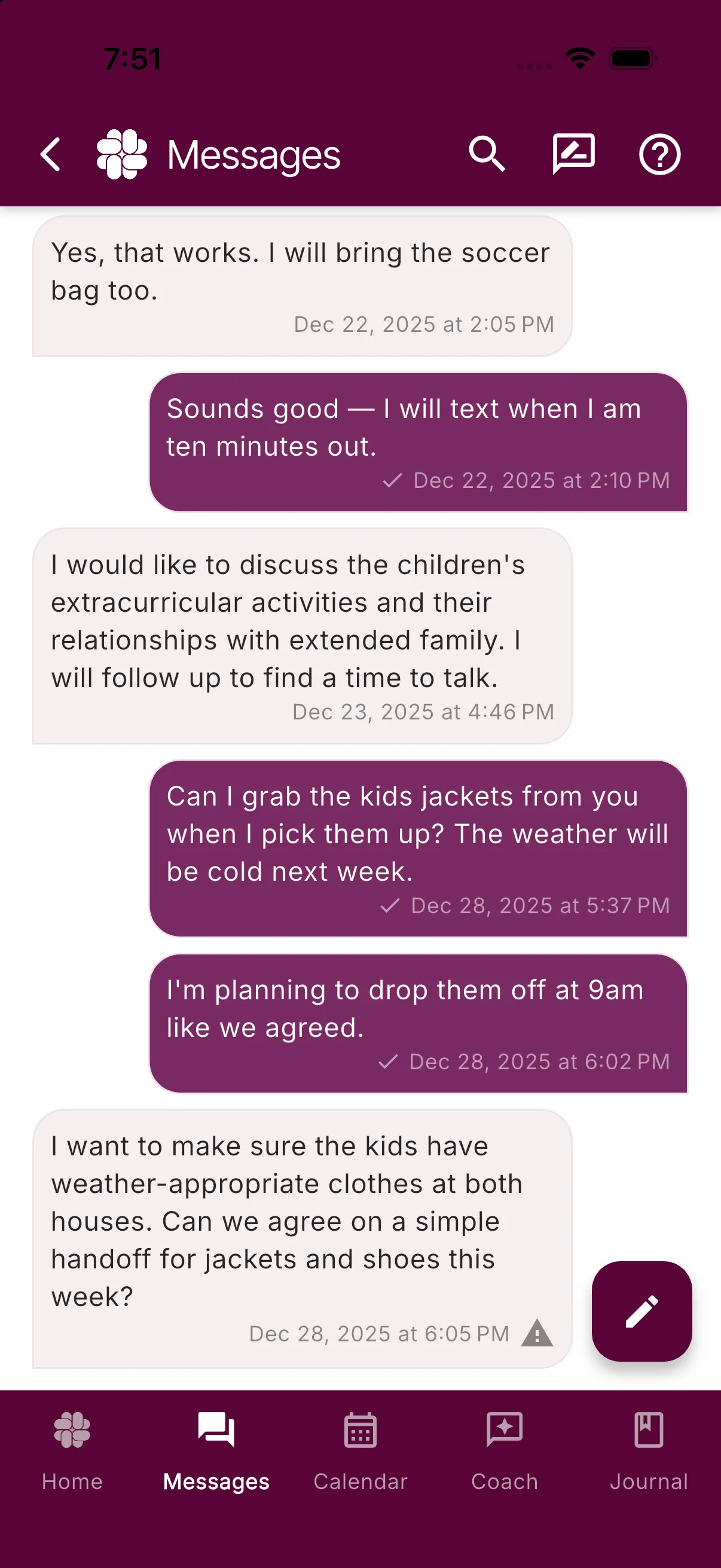
Los iconos de los mensajes de un vistazo
Estos ejemplos usan los mismos símbolos que la app. El color puede cambiar con el tema o según si el mensaje es enviado o recibido. Los iconos que ves también dependen de la versión de la app, del tipo de mensaje y de tu configuración.
| Icono | Significado |
|---|---|
 | Faltan detalles: la reformulación filtrada puede omitir un detalle importante. Toca el mensaje y después revela Mensaje original para comprobar el texto exacto. |
 | Urgente: mensaje identificado como urgente. Ábrelo para revisar qué necesita atención. |
 | Preocupante: el mensaje contiene lenguaje identificado como preocupante. Ábrelo para ver el contexto. |
 | Amenaza: el mensaje contiene lenguaje identificado como amenazante. Ábrelo para ver el contexto. |
 | Marcado: marcaste este mensaje para ti. Ábrelo y toca Desmarcar para quitar la marca. |
 | SMS posiblemente incompleto: el texto recibido del proveedor de SMS puede estar incompleto. Revisa el aviso en los detalles del mensaje y pide a tu copadre que lo reenvíe si es necesario. |
 | Foto: el mensaje incluye una imagen. Las fotos pueden aparecer como miniaturas o como un contador, según tu configuración de Seguridad emocional. |
 | Archivo: el mensaje incluye un documento u otro archivo que no es una imagen. |
 | Correo electrónico: este mensaje llegó mediante Message Shield para correo. El encabezado muestra el remitente y el asunto cuando están disponibles. |
Cuándo aparece el icono de detalles faltantes
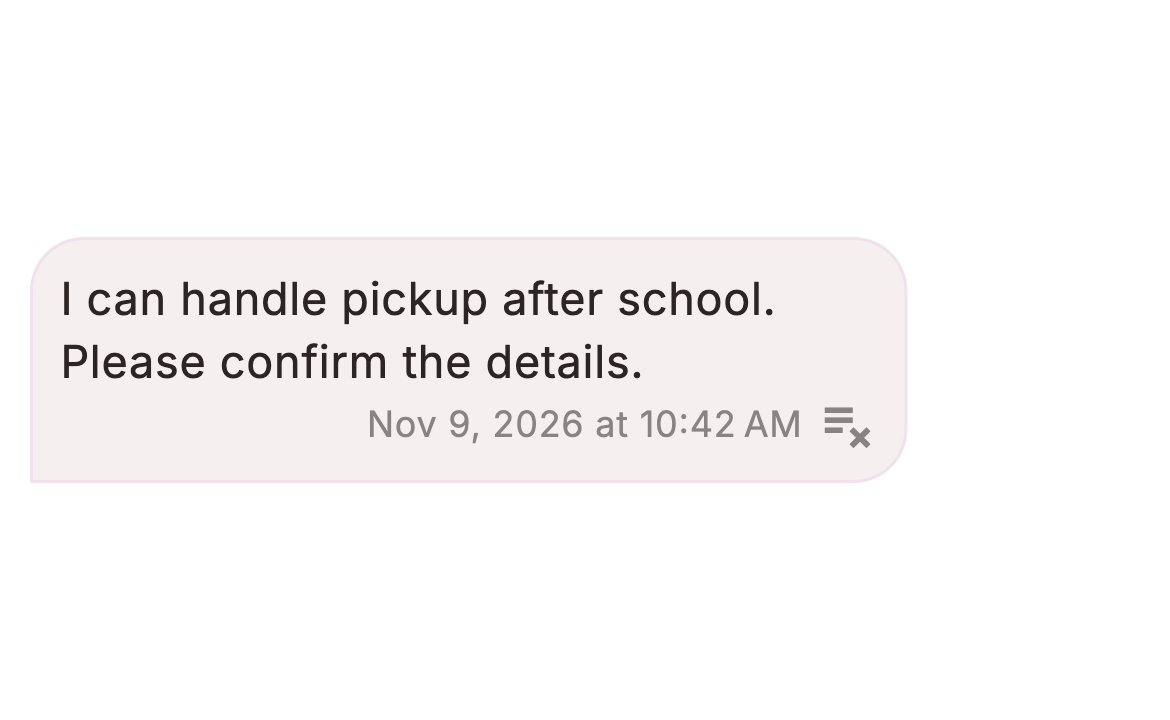
Ejemplo con texto ficticio en inglés. El icono de líneas y una cruz está junto a la hora.
Message Shield comprueba si su reformulación conserva datos concretos, como fechas, horas e importes. Si detecta una omisión y queda suficiente tiempo de procesamiento, intenta otra reformulación. Si esta supera la validación, sustituye a la primera. Si todavía falta el dato, conservas el mensaje filtrado con el icono de detalles faltantes y un aviso en los detalles del mensaje. El mensaje original no cambia.
Toca el mensaje para abrir la hoja de detalles habitual y después Toca para ver el mensaje original cuando quieras revelarlo. El icono no lo revela automáticamente. Consulta Configuración de Message Shield.
Leer un mensaje
- Toca una burbuja para abrir Mensaje recibido o Mensaje enviado, con fecha y hora debajo.
- Un mensaje recibido muestra Mensaje filtrado o Resumen de Message Shield si Message Shield cambió la redacción, Mensaje revisado si lo dejó igual, u Original si no fue revisado.
- Si fue filtrado, aparece debajo Mensaje original, inicialmente oculto tras Toca para ver el mensaje original. Tócalo para revelar el texto exacto de tu copadre. Se oculta de forma predeterminada porque Ocultar mensaje original está activado en Configuración > Seguridad emocional.
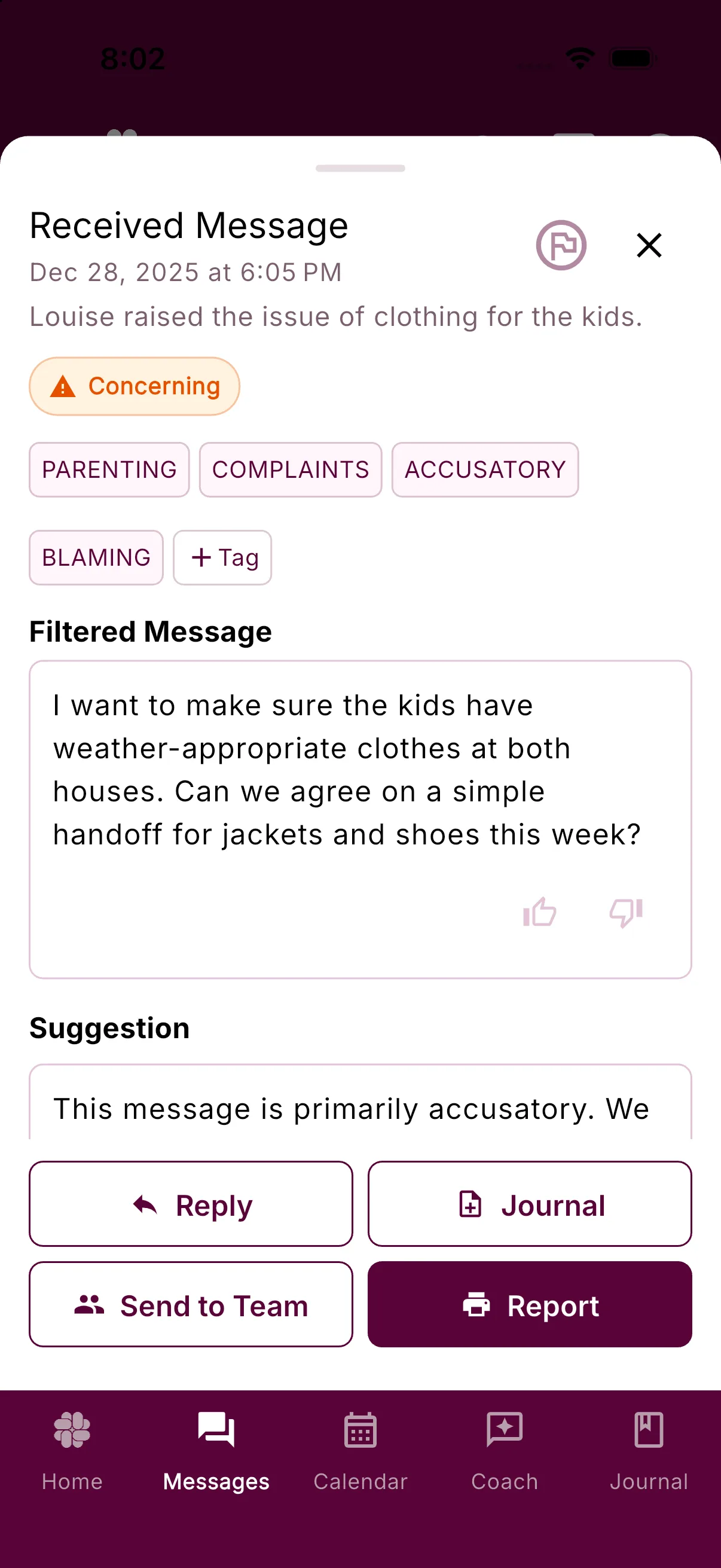
- En mensajes enviados, Estado de entrega: enlaza al Historial de entrega. Si Tone Guardian lo revisó, Tone Guardian dice: explica los cambios o la aprobación del texto original.
- Usa la bandera arriba para marcarlo para ti. Su indicación dice Marcar o Quitar marca.
- Abajo, Responder abre el editor citando el mensaje, Diario lo añade a tu diario, Enviar al equipo lo reenvía a un profesional de tu equipo e Informe genera un informe imprimible.
- Las etiquetas aparecen en una fila. Toca una para buscarla o añade otra. Consulta Magic Tags y etiquetas manuales.
Message Shield filtra mensajes entrantes solo en Protect o superior. Ajústalo en Configuración > Message Shield. Consulta Configuración de Message Shield.
Enviar un mensaje
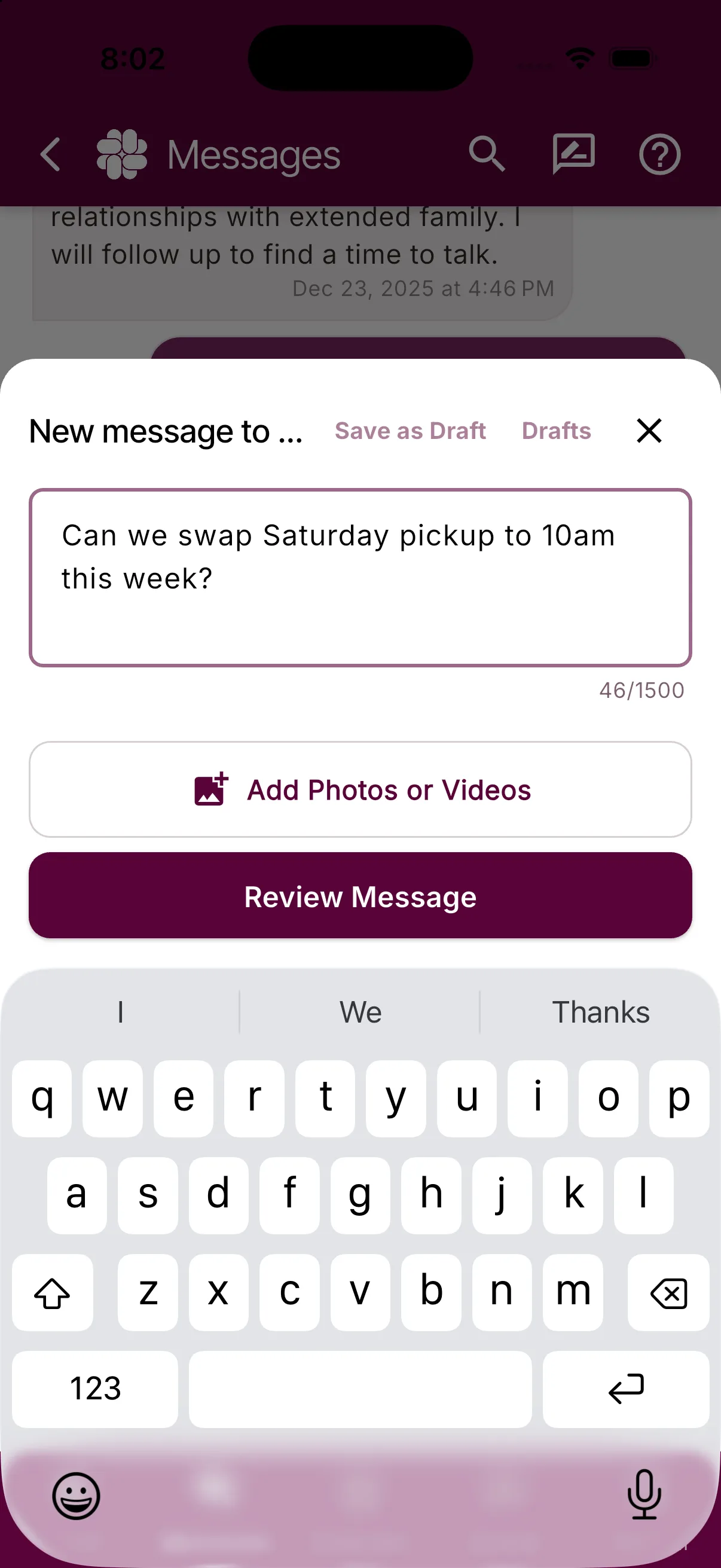
- Toca el lápiz abajo a la derecha de Mensajes. Su indicación dice Nuevo mensaje.
- Se abre Nuevo mensaje para, seguido del nombre de tu copadre. Escribe en Escribe tu mensaje….
- El botón principal dice Revisar mensaje si Tone Guardian lo revisará primero, o Enviar mensaje si se enviará directamente.
- Revisar mensaje abre Enviar mensaje a tu copadre. El campo dice Mensaje sugerido, Mensaje original o Mensaje editado, según su contenido; Tone Guardian dice: explica la sugerencia. Edita, usa Volver al original o Volver a la sugerencia, toca Revisar mensaje para revisar de nuevo o Enviar mensaje para enviar el texto actual.
- Al enviarse, se cierra la hoja y aparece ¡Mensaje enviado!.
Tone Guardian requiere Protect. Puedes desactivarlo en Configuración > Tone Guardian; el botón dirá Enviar mensaje. También se omite la revisión en fotos sin texto, respuestas preparadas sin cambios, sugerencias del Coach enviadas sin cambios y mensajes cotidianos breves que no necesitan revisión. Consulta Cómo ajustar Tone Guardian.
Para recibir comentarios sin enviar, toca Revisar con el Coach en el editor. Lee el borrador y responde en Comentarios del Coach encima del texto.
Adjuntar fotos
- Toca Añadir fotos, o Añadir fotos o videos si tu cuenta admite videos.
- Adjuntar foto o Adjuntar archivo multimedia ofrece Tomar foto, Elegir de la galería, Elegir de archivos y, cuando corresponda, Elegir video.
- Cada selección aparece como miniatura encima del texto. Toca su cruz para quitarla. Puedes adjuntar hasta 5 imágenes por mensaje, cada una de menos de 10 MB.
- Envía normalmente. Los mensajes de solo fotos omiten Tone Guardian.
Si la galería no responde, la app necesita acceso a fotos. Consulta ¿Por qué no puedo adjuntar o enviar fotos?. Cada foto enviada o recibida también aparece en Mis fotos.
Borradores
- En el editor, Guardar como borrador conserva un mensaje sin terminar, cierra la hoja y muestra Borrador guardado.
- Para abrirlo, toca Borradores arriba en Mensajes, junto a Buscar. Tiene un indicador cuando hay borradores y dice Borradores disponibles. Borradores de mensajes lista borradores privados y respuestas preparadas reutilizables; toca uno para continuar.
- El editor también tiene un enlace Borradores junto a Guardar como borrador para cambiar de borrador sin salir.
- Al reabrir, el encabezado dice Editar borrador y aparece Eliminar borrador debajo de enviar.
Los borradores son privados de tu cuenta y pueden sincronizarse entre tus dispositivos. Una respuesta preparada sigue guardada después de enviarla; un borrador normal se elimina tras un envío correcto. Consulta ¿Puede mi coparental ver mis borradores?.
Buscar
- Toca Buscar arriba a la derecha de Mensajes.
- Escribe dos o más caracteres en Buscar mensajes para buscar ese texto exacto en cualquier posición, sin distinguir mayúsculas. También puedes usar Buscar por etiqueta, elegir una clasificación (Urgente, Preocupante, Amenaza, Marcado, Amenaza legal, Incendiario o Control coercitivo) o un intervalo de fechas.
- Los resultados sustituyen la conversación, empezando por los más recientes. La barra muestra, por ejemplo, Texto: “school” (4 resultados). Toca Cargar más resultados si hay más. Toca la barra o su cruz para borrar la búsqueda y volver a la conversación.
Más detalles en Cómo buscar mensajes y entradas del Diario.
Estado del mensaje
El icono al pie de cada mensaje enviado indica su estado. Mantenlo pulsado para leerlo:
| Icono | Significado |
|---|---|
 | Enviando: El mensaje está creado, en cola o en camino. |
 | Enviado: Salió de BestInterest. |
 | Entregado: El servicio informó la entrega; el estado del operador no demuestra que la persona lo haya visto. |
 | Leído: La cuenta de tu copadre conectado lo marcó como leído. |
 | Fallido o No entregado: No llegó. Ábrelo y toca Estado de entrega: para consultar el historial antes de volver a enviarlo. |
Consulta el significado y los siguientes pasos en ¿Qué significan Pendiente, Error y No entregado?.