
Cómo exportar tus mensajes
La exportación de datos crea una hoja de cálculo de tu historial para tus registros, organizarlo o compartirlo de forma segura con un abogado, mediador, terapeuta u otro profesional.
Todos los planes incluyen CSV. El PDF verificado con formato es una función Connect aparte; consulta Cómo generar un informe verificado de mensajes para el tribunal.
Exportar mensajes
- En Inicio, toca Más herramientas.
- En Registros, abre Informes > Mensajes, que muestra Exportación e informes de mensajes.
- Elige Exportación de datos arriba.
- Deja Fecha de inicio: Más antigua y Fecha de fin: Hoy para incluir todo, o elige fechas.
- En Filtrar por etiqueta, escribe o elige una etiqueta exacta; déjalo vacío para incluir todas.
- Mantén Incluir mensajes enviados para ambas direcciones, o desactívalo para incluir solo los recibidos de tu copadre.
- Toca Generar exportación (CSV).
La pantalla muestra fechas, etiqueta opcional y selección de mensajes enviados antes de generar. La etiqueta debe coincidir exactamente después de normalizar a mayúsculas con guiones: school pickup selecciona SCHOOL-PICKUP.
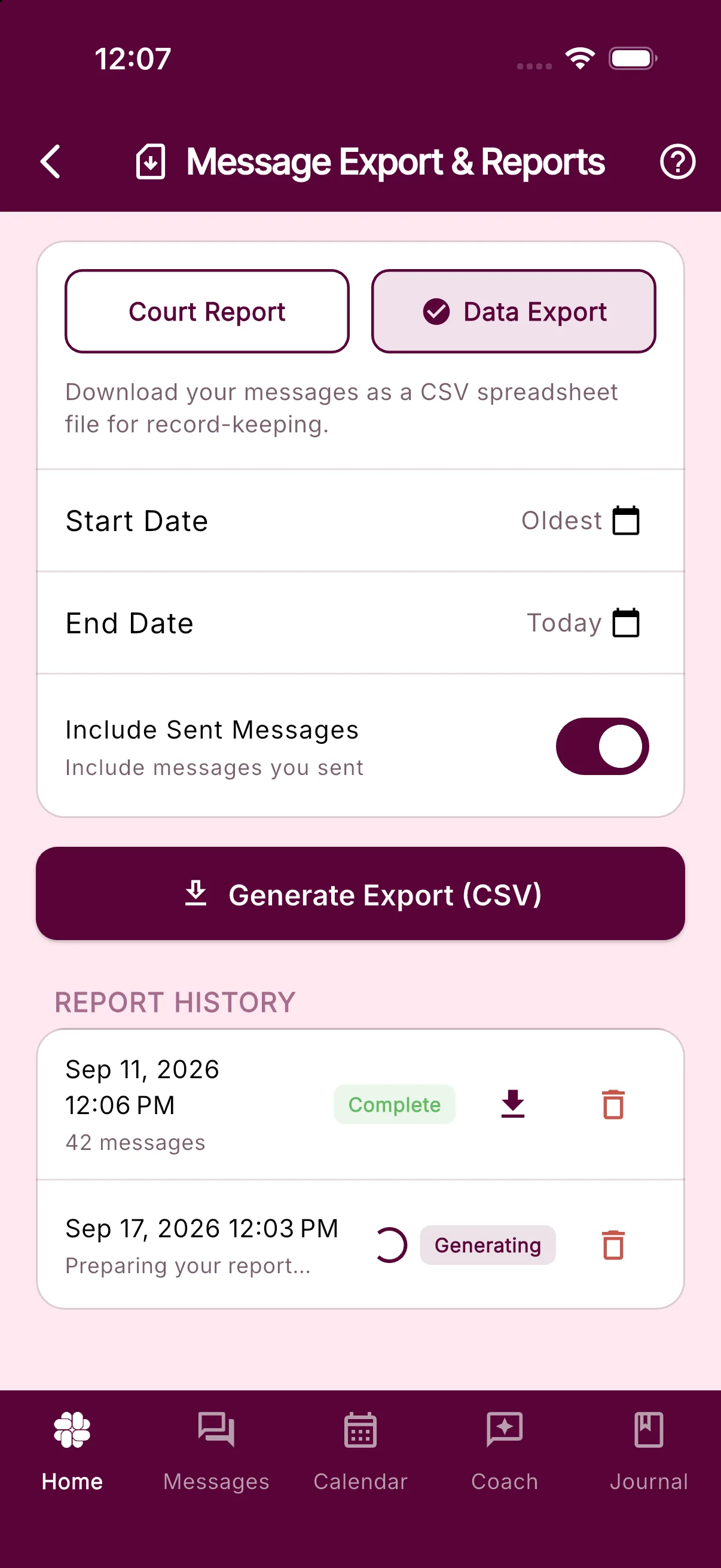
Si no hay coincidencias, aparece No hay mensajes para exportar en el intervalo seleccionado. Amplía las fechas o activa Incluir mensajes enviados.
Abrir o guardar el CSV
En iOS y Android se abre la hoja de compartir; elige dónde guardar o con quién compartir. En la web se descarga en el navegador.
Ábrelo en Microsoft Excel, Google Sheets o Apple Numbers. Un historial grande puede tardar más porque la app lee los registros antes de abrir la hoja de compartir.
Qué contiene
Cada mensaje incluye:
- Fecha y hora UTC
- Remitente y destinatario
- Texto original enviado, no la versión filtrada de Message Shield
- Cantidad de imágenes adjuntas
- Origen: App, SMS o Email
- En correos, asunto, remitente, reenvío y procedencia disponibles
Incluye ambas direcciones solo si está activado Incluir mensajes enviados. Excluye mensajes del sistema y de prueba. La etiqueta filtra registros, pero no añade columnas de etiquetas. Para un PDF verificado de una etiqueta o mensajes marcados, elige Informe judicial y Filtrar por etiqueta, Solo mensajes marcados o ambos.
Proteger el archivo
El CSV se crea en tu dispositivo y pasa a la hoja de compartir o al navegador. No se guarda una copia generada en los servidores de BestInterest; el historial original sigue almacenado como parte del servicio.
Tras guardar o compartir, la seguridad depende del destino. Usa un lugar protegido, comparte solo con personas de confianza y no lo publiques.