
Cómo generar un informe verificado de mensajes para el tribunal
Un Informe verificado convierte el historial en PDF con marcas de tiempo del servidor, Certificado de autenticidad opcional e identificador y PIN para obtener el original guardado. Esta guía cubre mensajes. Informes también ofrece Calendario, Llamadas, Carpeta, Diario, Tareas, Gastos e Historial coparental.
Requiere Connect, que incluye 10 informes al mes, contando los aún en generación. Protect elimina el límite. Al alcanzarlo aparece un diálogo para mejorar el plan en vez de iniciar el informe.
Abrir Informes
- En Inicio, toca Más herramientas.
- En Registros, toca Informes.
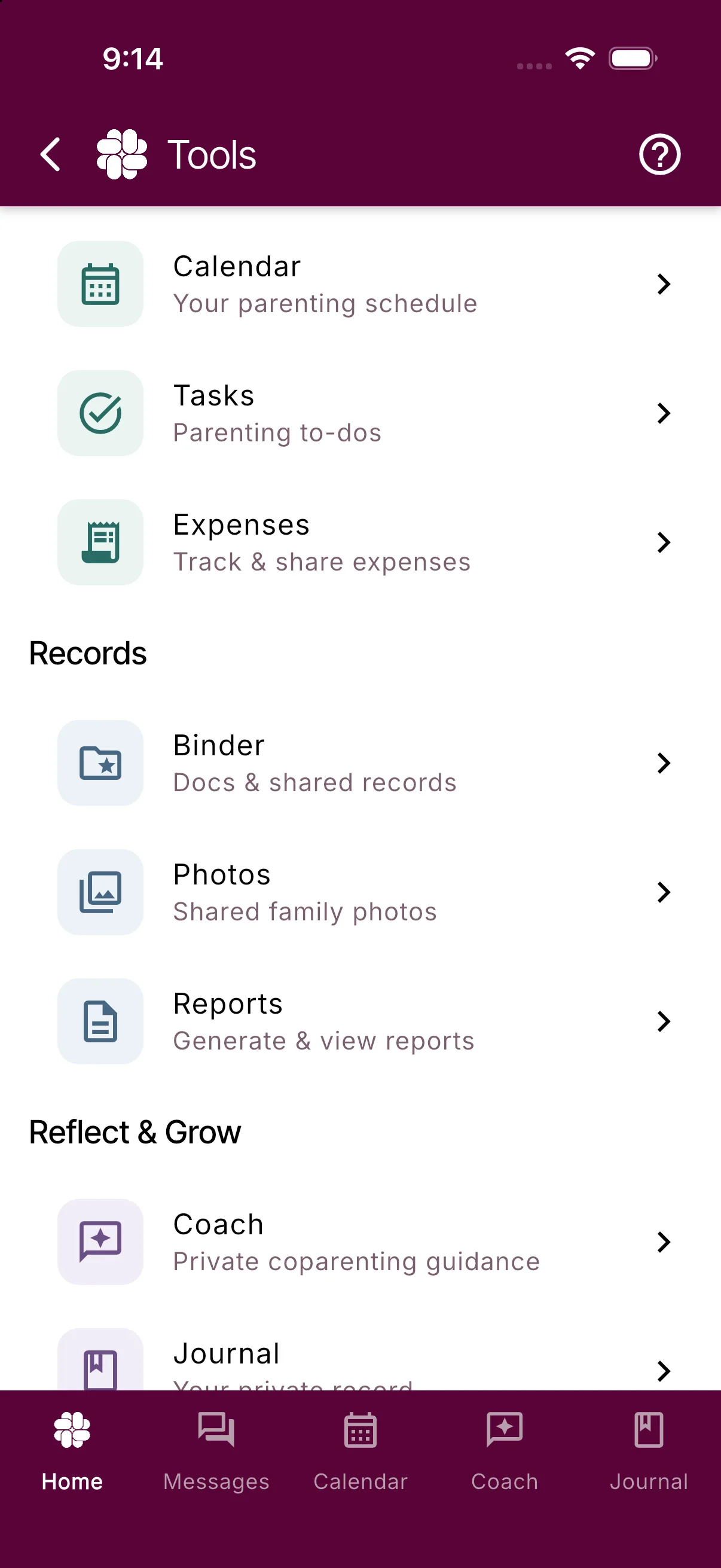
- Toca Mensajes para abrir Exportación e informes de mensajes.
Consulta cada herramienta en el directorio (en inglés).
Elegir qué incluir
La pantalla abre en Informe judicial. Mantén esa opción; Exportación de datos crea CSV, explicado en Cómo exportar mensajes.
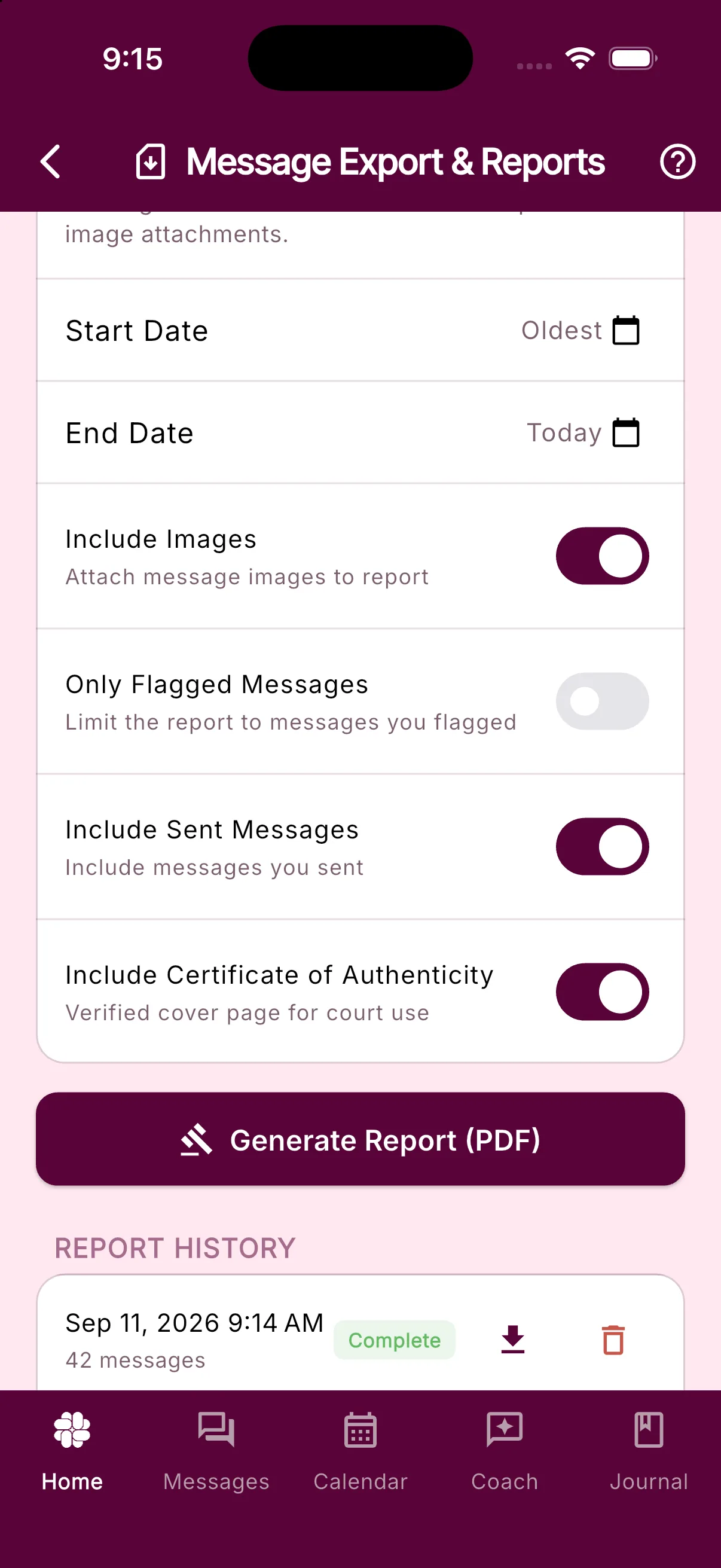
- Fecha de inicio y Fecha de fin empiezan en Más antigua y Hoy, para todo el historial. Toca para cambiar o usa borrar para restablecer.
- Incluir imágenes: Adjunta las fotos de cada mensaje; desactivado, imprime la cantidad.
- Filtrar por etiqueta: Limita a una etiqueta exacta. Elige una reciente o especial o introduce una antigua. Vacío incluye todas.
- Solo mensajes marcados: Limita a los marcados. Con ambos filtros, deben cumplir etiqueta y marca.
- Incluir mensajes enviados: Incluye los tuyos; desactívalo para solo los de tu copadre.
- Certificado de autenticidad: Añade la portada de verificación. Está activado por defecto en Connect y superiores; déjalo para lo que vayas a presentar.
Generar y compartir
- Toca Generar informe (PDF).
- Si no se detecta la zona horaria, Establecer zona horaria abre Perfil personal para guardarla; Continuar en UTC imprime todas las horas en UTC.
- Aparece Se está generando el informe y una fila Generando en Historial de informes. Puedes salir; continúa en el servidor.
- Al terminar, cambia a Completo y recibes una notificación Informe listo. Toca descargar para guardar, enviar al abogado o imprimir desde la hoja de compartir. En la web se descarga directamente.
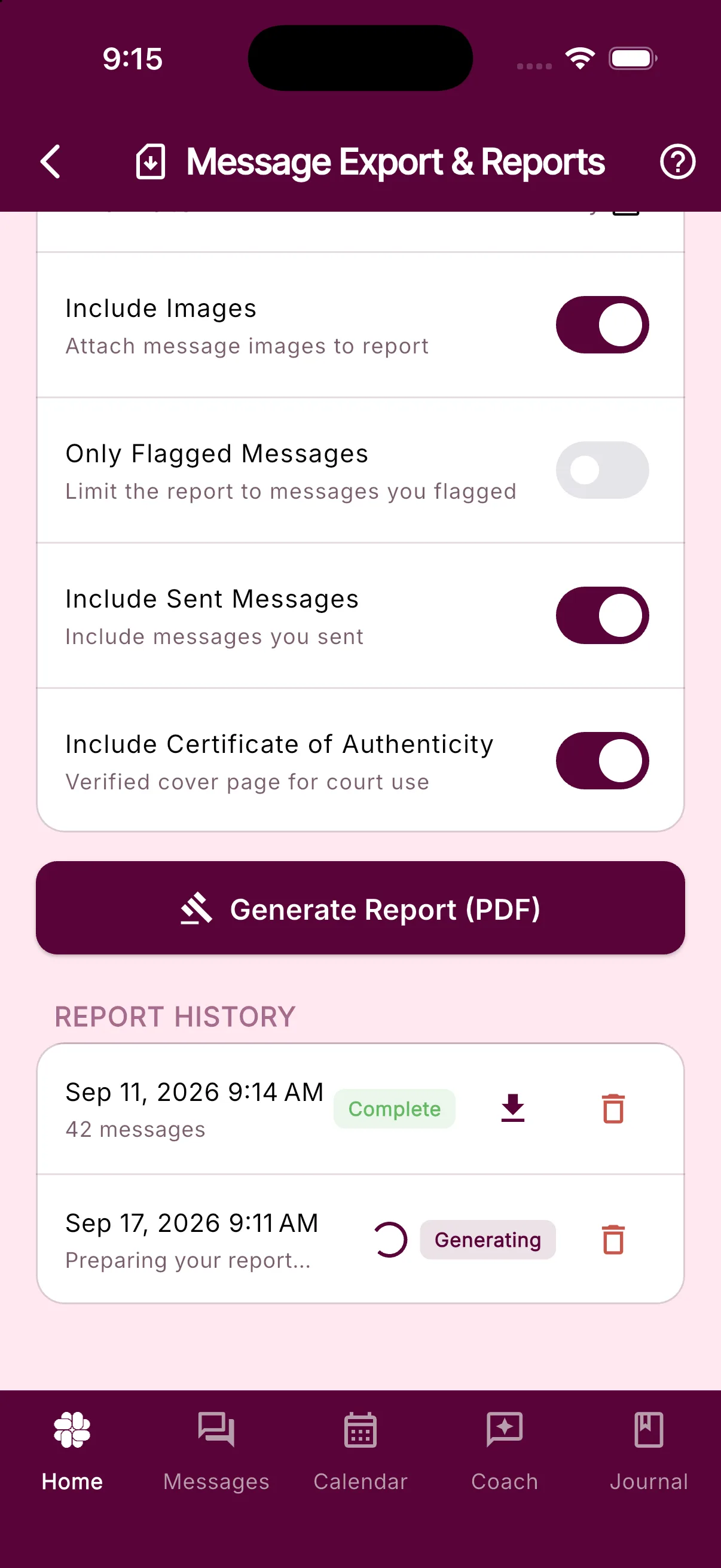
Se pueden descargar durante 90 días. La papelera elimina permanentemente informe y PDF. Si indica Fallido o sigue Generando, consulta Por qué falló mi informe o exportación (en inglés).
Para un solo mensaje, ábrelo en la conversación y toca Generar informe. Se crea un PDF de ese mensaje con imágenes y abre compartir cuando está listo. Consulta Ver y enviar mensajes.
Cómo verificarlo
El Certificado es la primera página e imprime:
- Detalles del informe: Identificador, fecha de generación y quién lo generó.
- Instrucciones de verificación: QR, dirección
reports.bestinterest.appy PIN de verificación de ocho caracteres, visible solo allí. - Fecha de disponibilidad del original guardado: 90 días desde la generación.
- Declaración de conservación de registros electrónicos: Indica que se conservaron en el curso habitual de la actividad, se registraron contemporáneamente mediante procesos automáticos, llevan hora del servidor, no pueden ser modificados silenciosamente por usuarios y se extrajeron automáticamente.
Al introducir identificador y PIN en el sitio de verificación, el revisor obtiene un enlace de corta duración al original del servidor para compararlo página por página. El PIN se almacena solo como hash; repetidos intentos incorrectos bloquean la verificación de ese informe. Consulta a tu abogado si se requiere PDF digital o ejemplar impreso.
Contenido
Cada mensaje incluye:
- Fecha en tu zona horaria guardada, De y Para.
- Identificador de mensaje y, para Boundary Line, Identificador del proveedor SMS y Estado de entrega SMS.
- Leído el: Hora registrada en que la cuenta destinataria marcó el mensaje como leído por primera vez, cuando existe confirmación.
- Texto exacto enviado. Si Message Shield lo suavizó, se imprime el original, no la reformulación.
- Imágenes adjuntas o su cantidad si Incluir imágenes está desactivado.
No imprime etiquetas en cada fila ni incluye Coach o borradores. El encabezado identifica generador, coparental actual, informe, fechas y filtros de marca o etiqueta aplicados.
Las horas usan la Zona horaria de Perfil personal. Cámbiala en Configuración > Perfil personal, guarda y genera otro informe; la guía de configuración (en inglés) indica dónde está Configuración. Tu copadre no ve el historial de informes, que pertenece a tu cuenta.
Consulta todos los tipos y sus usos en Informes verificados (en inglés).