
Cómo usar el panel de Inicio de BestInterest
Inicio es la primera pantalla después de iniciar sesión. Muestra lo que requiere tu atención, permite abrir tus herramientas habituales con un toque y ofrece acceso al resto de BestInterest mediante Más herramientas.
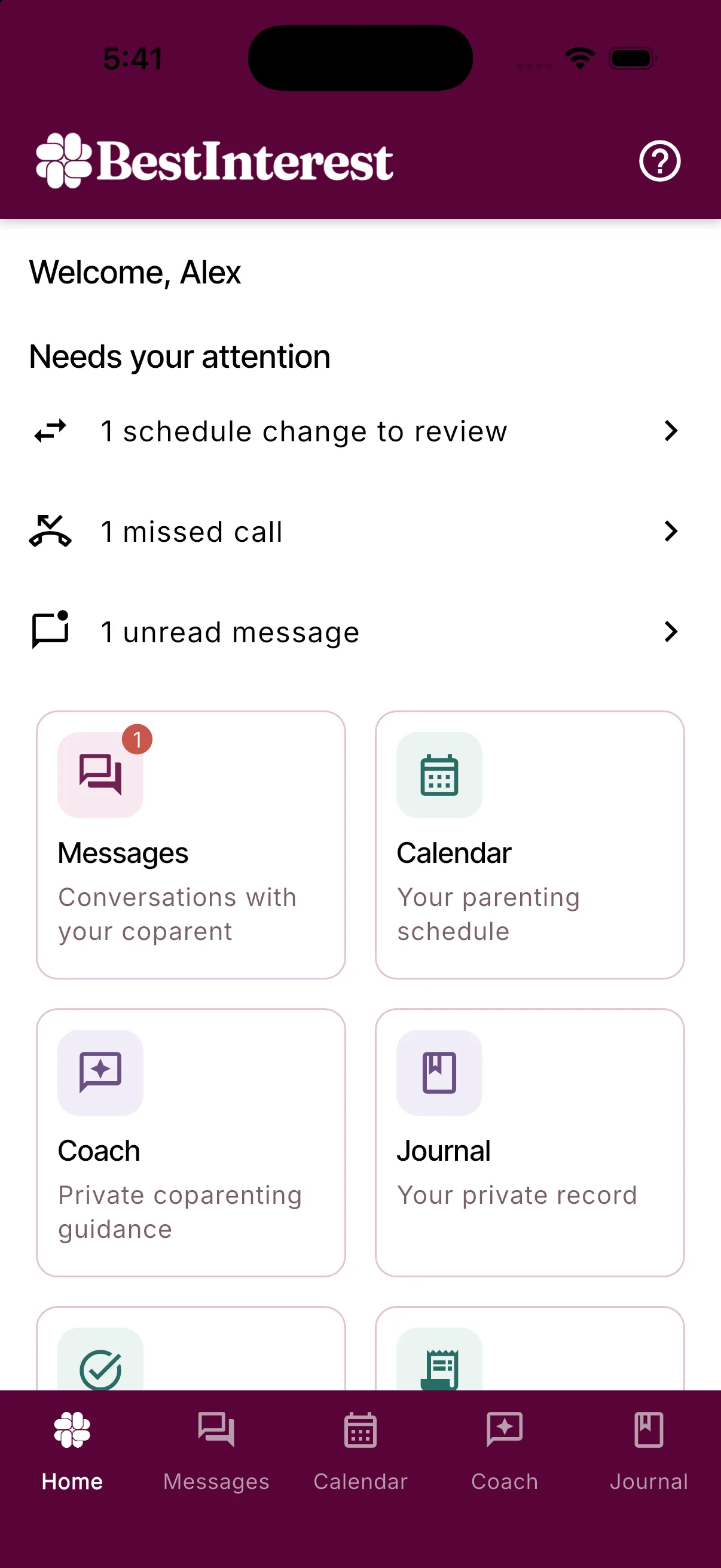
Qué contiene el panel
De arriba abajo:
- Te damos la bienvenida con tu nombre.
- Requiere tu atención: Cambios de horario por revisar, llamadas perdidas y mensajes sin leer. Toca una fila para abrirla. La sección se oculta si no hay pendientes.
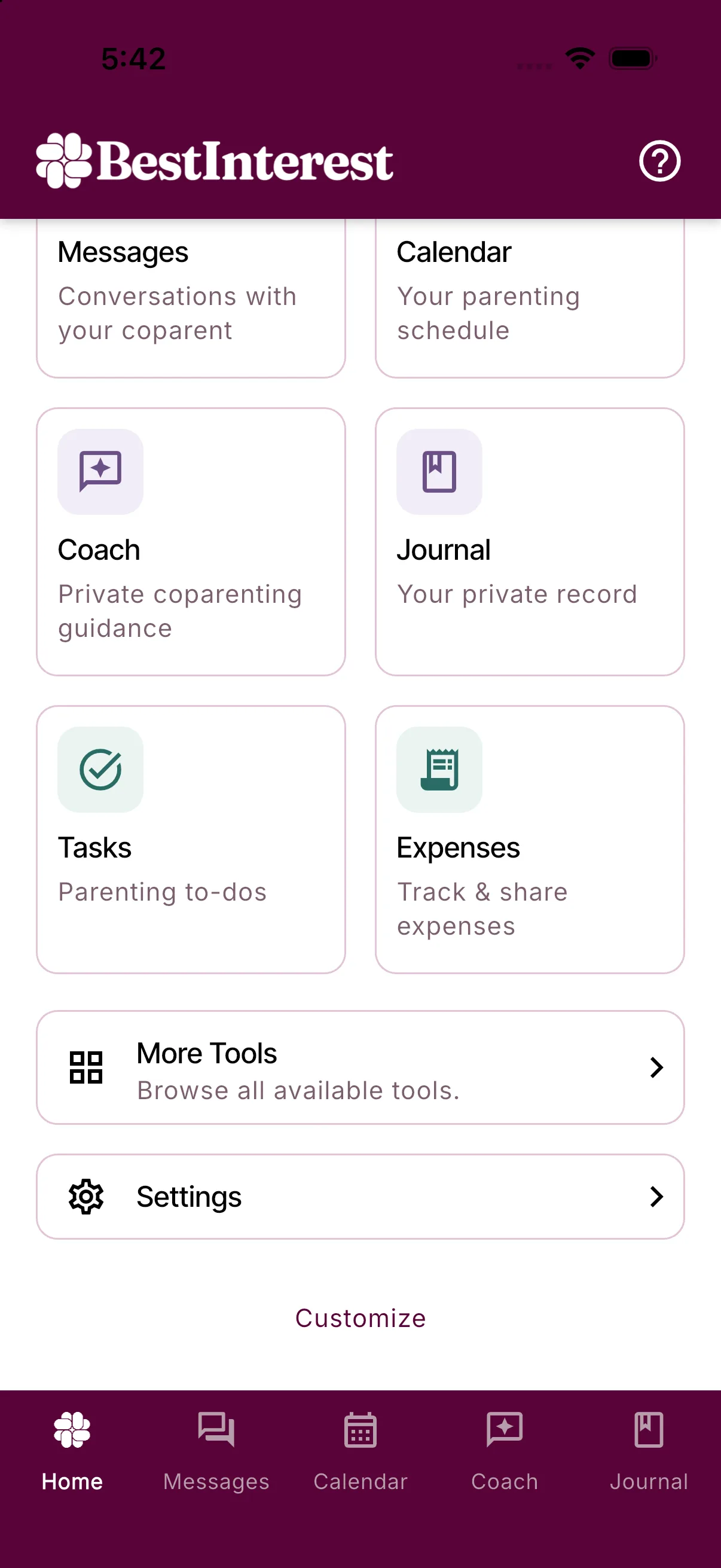
- Tus herramientas: Una cuadrícula de tarjetas. Las cuentas nuevas empiezan con seis: Mensajes, Calendario, Coach, Diario, Tareas y Gastos. Toca una para abrirla. Un número indica mensajes sin leer o llamadas perdidas.
- Más herramientas, para abrir la pantalla completa de Herramientas.
- Configuración.
- Personalizar, para abrir el editor del panel.
Para cambiar las herramientas o su orden, consulta Personalizar tu panel de Inicio (en inglés).
Barra de navegación inferior
Cinco pestañas permanecen visibles en las pantallas principales: Inicio, Mensajes, Calendario, Coach y Diario. Toca Inicio para regresar al panel.
Encontrar las demás funciones
Más herramientas abre Herramientas, que agrupa todas las funciones y luego ofrece recursos, enlaces sobre BestInterest, soporte y Configuración. Consulta Todas las herramientas de BestInterest (en inglés) para ver la lista y su función.
Destinos frecuentes:
- Configuración: Debajo de las herramientas del panel. Consulta Dónde encontrar cada ajuste (en inglés).
- Suscripciones: Más herramientas > Tu suscripción, o Configuración > Administrar suscripción.
- Carpeta, Fotos e Informes: Más herramientas, en Registros.
- Mi historia: Más herramientas, en Reflexiona y crece.
- Contactar a soporte y Centro de ayuda: Más herramientas, en Ayuda.
Por qué no aparecen algunas herramientas
BestInterest muestra las herramientas aplicables a tu configuración:
- Llamadas aparece en Modo Colaborativo o si tienes un número de Boundary Line.
- Algunas funciones dependen del plan. Abrir una herramienta no significa que todas sus acciones estén incluidas; algunas pueden pedir una mejora de plan.
- El diseño del panel se guarda en ese dispositivo para tu cuenta. En otro dispositivo aparecen las herramientas predeterminadas hasta que también lo personalices.
Si tu copadre ve otro panel, no falta nada en tu cuenta. Cada persona elige su panel y pueden usar modos distintos.
Obtener ayuda
Toca Ayuda arriba en Herramientas para ver su guía, o elige Contactar a soporte o Centro de ayuda en la sección Ayuda de Más herramientas.