
Cómo usar la Carpeta de custodia
La Carpeta de custodia reúne información importante sobre hijos y hogar en un lugar con búsqueda: contactos, seguros, escuela, salud y archivos. Consulta funciones y planes en Carpeta de custodia (en inglés).
Añadir un elemento
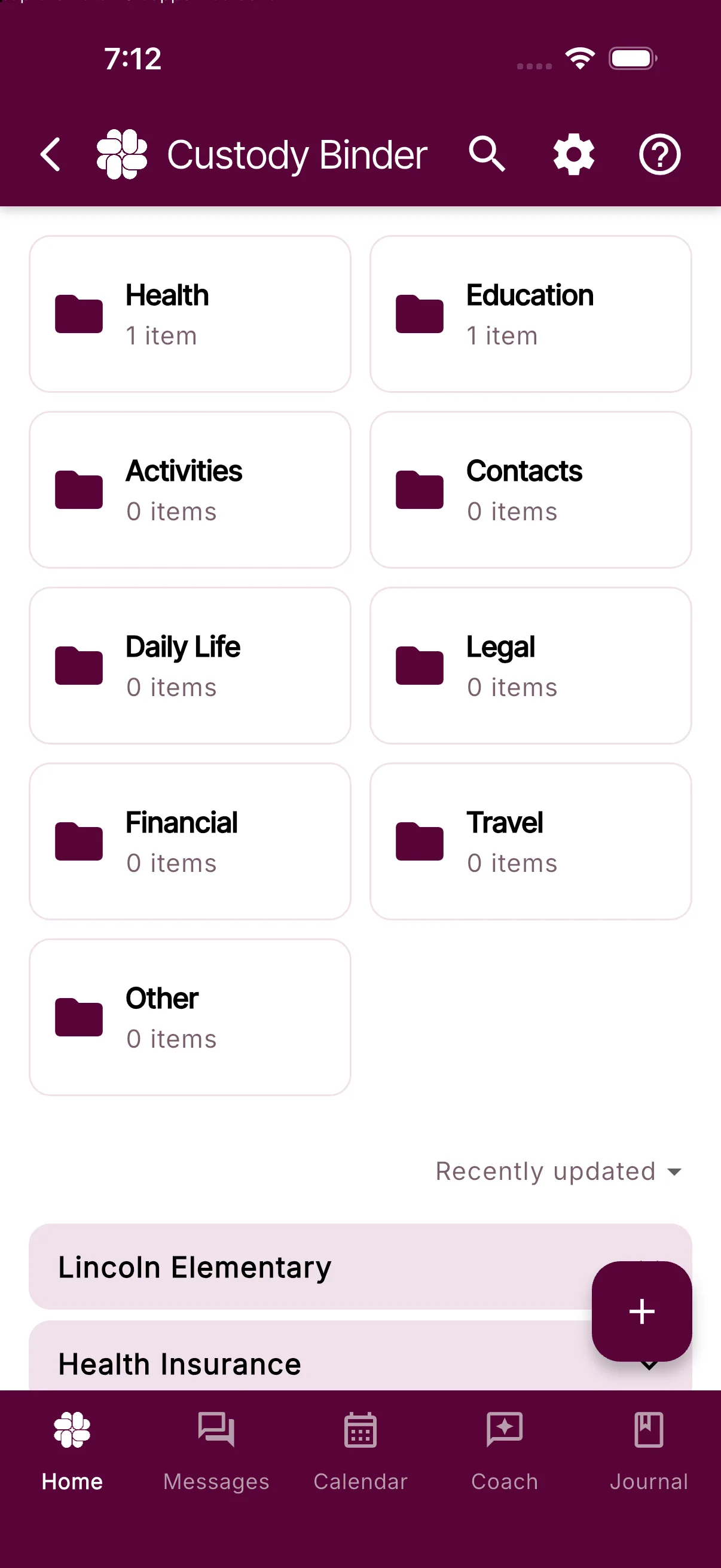
- Abre Más herramientas > Carpeta y toca Agregar a la carpeta.
- Elige una tarjeta integrada, un tipo personalizado familiar o Documento para subir o escanear.
- Elige Privado o Compartido. Los elementos nuevos son privados por defecto.
- Añade título y categoría.
- Elige los hijos correspondientes. Todos está seleccionado por defecto, o puedes elegir uno o varios.
- Completa los datos disponibles y notas opcionales.
- Si tu plan ofrece Magic Tags, déjalo activado para sugerencias o desactívalo para ese elemento.
- Toca Guardar.
Las tarjetas integradas incluyen Contacto, Seguro, Información escolar, Consulta médica, Receta médica y Alergia. Los nombres de sus campos ya están definidos; tú añades o editas los valores.
Elegir qué ve tu copadre
- Los elementos Privados solo los ves tú.
- Los Compartidos los ve tu copadre conectado.
- Solo quien creó un elemento puede cambiar su visibilidad entre Privado y Compartido.
- Tu copadre solo puede editar tus elementos compartidos si activas Permitir que mi copadre edite los elementos de la carpeta que creo, en Configuración de la carpeta, dentro de Configuración > Carpeta de custodia.
- Los elementos compartidos tienen historial de actualizaciones visible para ambos.
Etiquetas, Magic Tags y favoritos son siempre personales. Organizan tu Carpeta sin cambiar lo que ve tu copadre.
Buscar un elemento
Toca Buscar para buscar en títulos, detalles y notas. También puedes filtrar por:
- Favoritos
- Etiquetas personales
- Categoría
- Hijo
- Visibilidad Privado o Compartido
Toca la etiqueta Favoritos en Buscar para mostrarlos de inmediato.
Acceso por plan y PDF de elementos seleccionados
El plan Gratis incluye elementos manuales y exportaciones PDF de elementos seleccionados de la carpeta. Eliges los elementos; el PDF contiene sus detalles actuales, tus etiquetas personales y un índice de adjuntos. Los archivos adjuntos originales permanecen separados.
Connect y superiores añaden archivos y tipos de tarjeta personalizados. Puedes elegir un archivo del dispositivo, tomar una foto, usar la fototeca o escanear.
Protect y superiores añaden Magic Tags opcional. Sugiere etiquetas privadas para organizar un archivo subido; no extrae hechos a campos de la Carpeta ni comparte sugerencias con tu copadre.
Crear un informe verificado de la Carpeta
Abre Más herramientas > Informes > Carpeta para un PDF verificado de tus elementos actuales accesibles. Es distinto del PDF de elementos seleccionados de la carpeta gratuito descrito antes. Los informes verificados requieren Connect o superior y usan su cantidad mensual: Connect incluye 10; Protect y Protect Plus eliminan el límite.
Si existen ambos tipos, usa Incluir elementos privados para añadir tus elementos privados al informe compartido. Si solo hay privados, se incluyen automáticamente. Incluir registro de actividad añade cambios compartidos registrados; sus fechas filtran la actividad, no la lista de elementos actuales. El informe lista datos de los adjuntos sin incrustar los archivos originales.
Los PDF aparecen en Historial de informes y vencen a los 90 días. Descarga adjuntos por separado si el destinatario necesita los originales y revisa el contenido privado antes de compartir.
Editar o administrar
Abre un elemento o su menú. Según sus características y tus permisos, puedes:
- Editar título, categoría, hijos, detalles o notas
- Añadir o abrir un archivo adjunto
- Añadir etiquetas personales o marcar favorito
- Cambiar entre Compartido y Privado
- Consultar el historial
- Eliminarlo
Tipos de tarjeta personalizados
Las familias conectadas pueden crearlos en Configuración de la carpeta, dentro de Configuración > Carpeta de custodia, o en Agregar a la carpeta > Administrar tipos de tarjeta. Aparecen en el menú de ambos copadres.
Son una función Connect. Los tipos familiares existentes permanecen visibles; BestInterest mostrará la invitación de plan si tu acceso actual no permite usarlos o administrarlos.
Documentos antiguos
Los antiguos Documentos compartidos se trasladan automáticamente como elementos compartidos normales cuando son aptos. Después puedes editar o eliminar los tuyos; los creados por tu copadre siguen los permisos habituales de edición compartida. Si aún no se migró un documento, Editar lo prepara para la edición. Las instantáneas congeladas conservadas siguen siendo de solo lectura.
Los elementos nuevos requieren categoría; en los editables puedes cambiar categoría e hijos seleccionados.