
Comment utiliser le dossier de garde
Le Contrat de garde conserve les informations importantes sur les enfants et le ménage dans un endroit unique et facilement consultable. Vous pouvez l’utiliser pour les coordonnées, les détails d’assurance, les informations scolaires, les informations médicales et les dossiers connexes. Pour un aperçu des fonctionnalités et une comparaison des plans, consultez la page produit Custody Binder (en anglais).
Ajouter un élément de lien
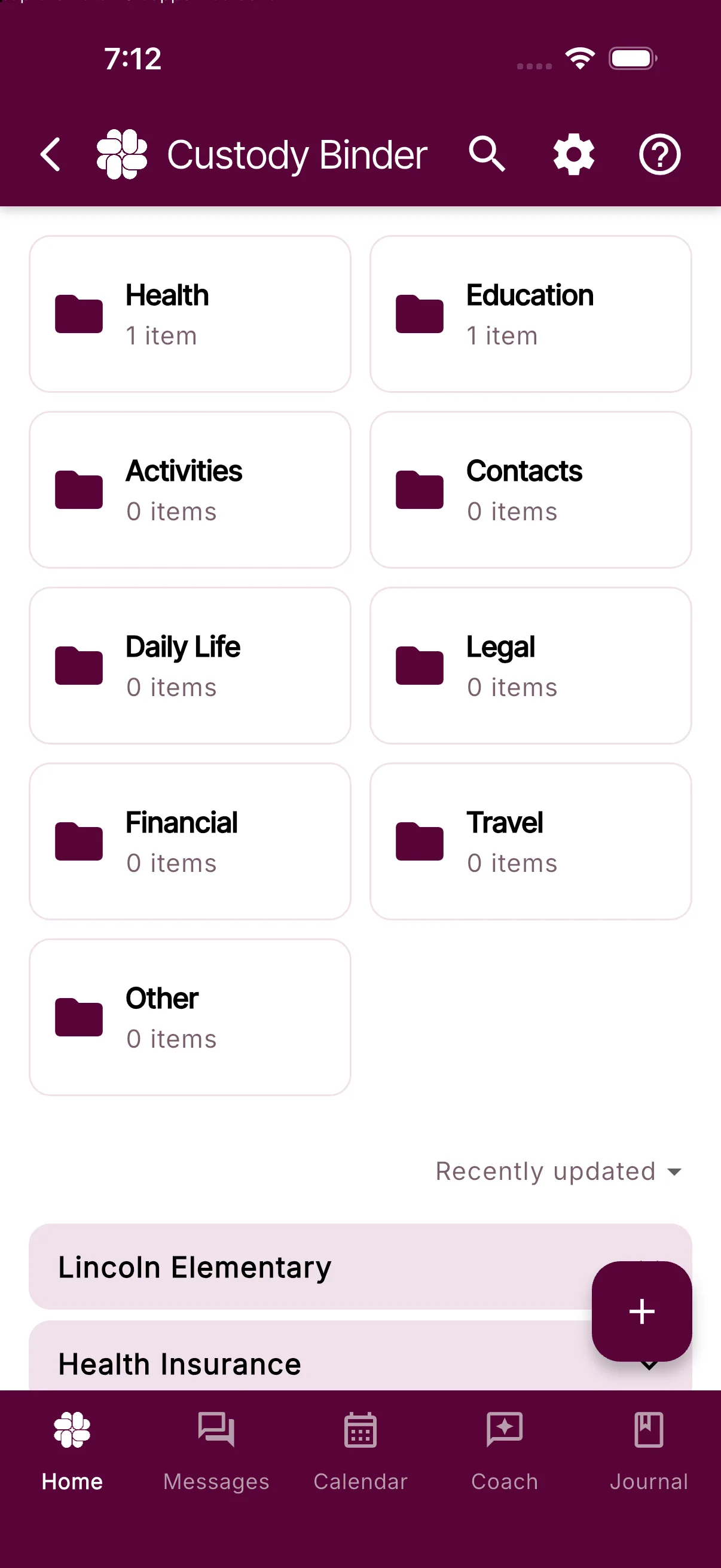
- Ouvrez Plus d’outils > Binder et appuyez sur Ajouter au dossier.
- Choisissez un type de carte intégré, un type de carte personnalisé familial ou document pour télécharger ou scanner un fichier.
- Choisissez privé ou partagé. Les nouveaux articles sont privés par défaut.
- Ajoutez un titre et sélectionnez une catégorie.
- Choisissez les enfants auxquels l’article se réfère. tous est sélectionné par défaut, ou vous pouvez sélectionner un ou plusieurs enfants individuels.
- Remplissez les détails disponibles et ajoutez des notes facultatives.
- Si les étiquettes magiques sont disponibles avec votre forfait, laissez-les activées pour les suggestions d’étiquettes automatiques ou désactivez-les pour cet article.
- Appuyez sur Enregistrer.
Les types de cartes intégrés comprennent contact, assurance, Détails de l’école, Visite chez le médecin, ordonnance et allergie. Leurs noms de champs sont déjà configurés pour vous; vous ajoutez ou modifiez les valeurs.
Choisissez ce que votre coparent peut voir
- privé ne sont visibles que pour vous.
- partagé sont visibles pour votre coparent connecté.
- Seule la personne qui a créé un élément peut le modifier entre Privé et Partagé.
- Votre coparent peut modifier un élément partagé que vous avez créé uniquement lorsque Permettre à mon coparent d’éditer les éléments du dossier que je crée. est activé dans Paramètres du liant sous Paramètres > Binder de garde.
- Les articles partagés ont un historique de mises à jour afin que les deux coparents puissent voir quand l’article a changé.
Les balises, les tags magiques et les favoris sont toujours personnels pour votre compte. Ils vous aident à organiser le Binder sans modifier ce que votre coparent voit.
Trouver un article
Appuyez sur recherche dans le Binder pour rechercher les titres, les détails et les notes. Vous pouvez également affiner les résultats en :
- Favoris
- Étiquettes personnelles
- catégorie
- enfant
- Visibilité privée ou partagée
Appuyez sur la balise Favoris dans la recherche pour afficher immédiatement vos articles préférés.
Accès au plan et PDF du classeur sélectionné
Les éléments du classeur manuel et les exports de Selected Binder PDF sont inclus dans le forfait gratuit. Lorsque vous créez un Selected Binder PDF, vous choisissez les éléments à inclure. Le PDF contient leurs détails actuels, vos balises personnelles et un index d’attaches; les fichiers attachés originaux restent séparés.
Les forfaits Connect et supérieurs ajoutent la téléversement de fichiers et les types de cartes personnalisés. Vous pouvez choisir un fichier déjà sur votre appareil, prendre une photo, sélectionner une image dans votre bibliothèque de photos ou scanner un document.
Les plans Protect et supérieurs ajoutent des étiquettes Binder Magic optionnelles. Les étiquettes Magic suggèrent des étiquettes organisationnelles privées pour un fichier téléchargé. Elles n’extraient pas les faits dans les champs Binder, et les suggestions ne sont pas partagées avec votre coparent.
Créez un rapport Binder vérifié
Ouvrez Plus d’outils > Rapports > Binder pour une vérifiée PDF de vos éléments actuels accessibles. Ceci est distinct du Binder sélectionné gratuit PDF décrit ci-dessus. Les rapports vérifiés nécessitent Connect ou une version supérieure et utilisent la limite de rapport : Connect comprend 10 par mois; Protect et Protect Plus supprime la limite.
Lorsque les deux scopes existent, utilisez Inclure les articles privés pour ajouter vos éléments privés au rapport partagé. Si seuls les éléments privés sont disponibles, ils sont inclus automatiquement. Une option facultative Inclure le journal d’activité ajoute les modifications enregistrées du Binder partagé; ses dates filtrent le journal d’activité, pas la liste des éléments actuelle. Le rapport affiche les informations d’attachement plutôt que d’intégrer les fichiers originaux.
Les PDF générés apparaissent dans l’historique des rapports et expirent après 90 jours. Téléchargez les pièces jointes séparément lorsque le destinataire a besoin des versions originales, et examinez le contenu privé avant de partager un fichier.
Modifier ou gérer un élément
Ouvrez un élément ou utilisez son menu pour voir les actions qui vous sont disponibles. Selon l’élément et vos autorisations, vous pouvez :
- Modifiez son titre, sa catégorie, ses enfants, ses détails ou ses notes.
- Ajouter ou ouvrir un fichier joint
- Ajouter des tags personnels ou le marquer comme favori
- Faites-le partagé ou privé
- Afficher l’historique des mises à jour
- Le supprimer
Types de cartes personnalisées
Les familles connectées peuvent créer des types de cartes réutilisables dans Paramètres du liant sous Paramètres > Dossier de garde, ou depuis Ajouter au dossier > Gérer les types de cartes. Un type de carte personnalisé apparaît dans le menu Ajouter au dossier pour vous et votre coparent.
Les types de cartes personnalisés sont une fonctionnalité Connect. Les types de cartes familiales existants restent visibles dans le menu, et BestInterest affichera la demande de plan si votre accès actuel n’inclut pas l’utilisation ou la gestion de ces cartes.
Documents plus anciens dans le classeur
Les documents partagés plus anciens sont transmis automatiquement. BestInterest migre les fichiers admissibles vers des éléments partagés Binder réguliers. Après la migration, vous pouvez modifier ou supprimer un document qui vous appartient ; un document créé par votre coparent suit les mêmes autorisations de modification partagées que les autres éléments Binder. Si un document n’a pas encore été migré, le choix de Modifier le prépare à la modification. Les captures d’écran figées préservées restent réservées à la lecture.
Les nouveaux éléments de Binder nécessitent une catégorie, et les éléments modifiables vous permettent de mettre à jour leur catégorie et la sélection des enfants.