
Configuración de Message Shield
Message Shield revisa mensajes entrantes y presenta el contenido centrado en los hijos, conservando el texto original disponible. Está incluido en Protect y Protect Plus.
Abrir la configuración
Abre Configuración > Message Shield.
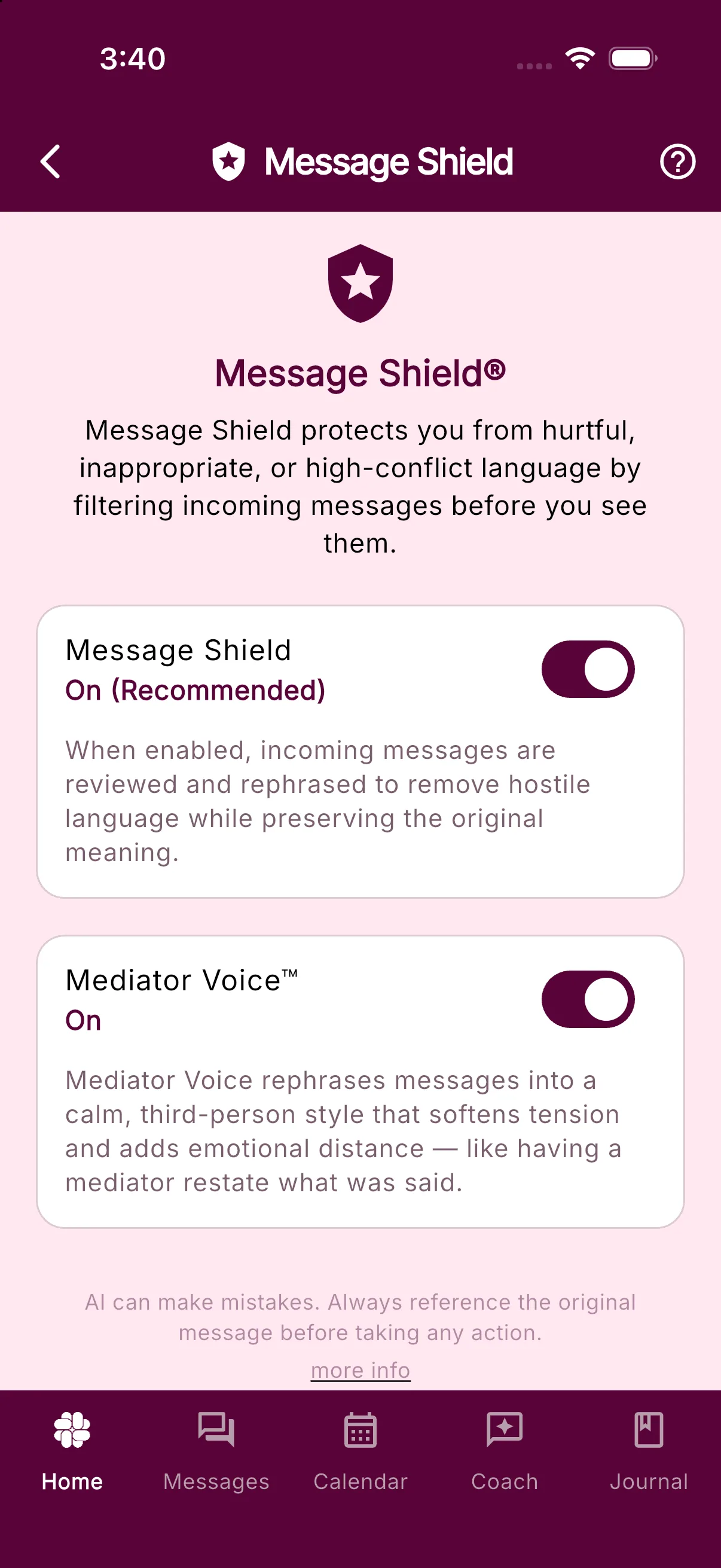
Activar o desactivar Message Shield
Usa el interruptor Message Shield arriba. Al activarlo, los mensajes entrantes se revisan y puede filtrarse el lenguaje dañino o inapropiado antes de que lo veas.
Para detener el filtrado, desactívalo y confirma ¿Desactivar Message Shield?. Los mensajes nuevos aparecerán en su forma original.
Usar Voz de mediador
Con Voz de mediador, Message Shield reformula los mensajes de tu copadre con calma y en tercera persona, como un mediador que repite lo dicho. El interruptor aparece solo con Message Shield activado.
Elegir Resumen o Completo
Con Voz de mediador activado, Nivel de detalle del mensaje determina cuánto contenido seguro incluye la reformulación:
- Resumen (predeterminado): Se centra en solicitudes, decisiones, límites, logística, seguridad o información médica y el contexto necesario para entender o actuar. Condensa repeticiones, presión para justificarse y otros comentarios que no requieren acción.
- Completo: Transmite todos los puntos no dañinos con el estilo calmado y en tercera persona de Voz de mediador.
Los mensajes revisados con Resumen se identifican como Resumen de Message Shield al abrirlos. Cambiar esta opción afecta las revisiones posteriores, no las ya realizadas.
Al desactivar Voz de mediador, se oculta Detalle del mensaje y Message Shield conserva todos los puntos seguros sin reformular en tercera persona. La elección Resumen o Completo queda guardada para la próxima activación.
Icono de detalles faltantes

Si la reformulación filtrada puede omitir un detalle importante, este icono aparece junto a la hora del mensaje. Message Shield primero intenta otra reformulación si queda suficiente tiempo de procesamiento y solo la usa si supera la validación. Si no, conservas la reformulación filtrada con el aviso de detalles faltantes. El mensaje original no cambia.
Toca el mensaje para abrir sus detalles y después Toca para ver el mensaje original cuando quieras revelar el texto exacto. El icono usa la misma acción de tocar el mensaje; no abre una pantalla independiente ni revela el original automáticamente.
Para conocer todos los iconos de advertencias, archivos adjuntos y estados de envío, consulta Leer y enviar mensajes en BestInterest.
Ver el original exacto
Siempre puedes ver el texto exacto de tu copadre. Abre el mensaje y busca Mensaje original.
De forma predeterminada, el original filtrado está detrás de Toca para ver el mensaje original. Tócalo solo cuando quieras revelarlo.
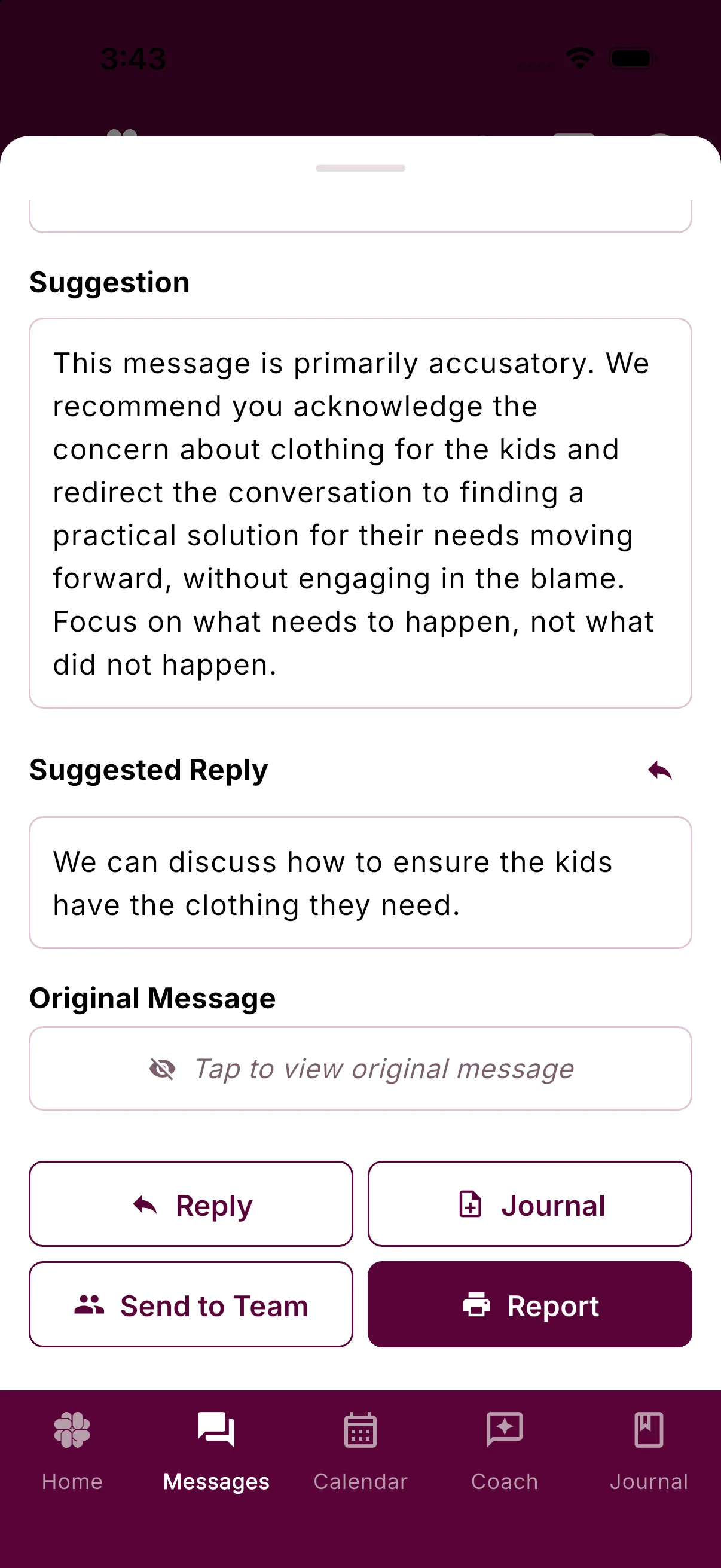
Para mostrarlo directamente, abre Configuración > Seguridad emocional y desactiva Ocultar mensaje original.
Proteger correos reenviados
Message Shield para correo está disponible con Protect desde BestInterest 3.2. Abre Configuración > Configuración de comunicación > Message Shield para correo electrónico para crear una dirección privada de reenvío e importar correos entrantes de tu copadre a tu cronología privada. BestInterest no le envía correos; los importados son privados tanto en Modo Solo como en Modo Colaborativo.
Consulta Message Shield para correo: configuración y solución de problemas para verificar el buzón, configurar Gmail o reenvíos manuales, entender estados y restablecer la dirección.
Más información sobre Message Shield (en inglés).