
Calendario de crianza: horarios, intercambios y uso compartido
Crear un horario de crianza
Para configurar, añadir o crear un horario de custodia o crianza, abre Configuración > Calendario de crianza y toca + junto a HORARIOS DE CRIANZA. Elige una rotación, la fecha de inicio y quién empieza; después toca Vista previa del horario. Revisa las fechas y las entregas antes de confirmar la acción mostrada. En Solo, el horario se añade a tu Calendario privado; en Colaborativo, la propuesta espera la aprobación de tu copadre y el horario actual sigue activo.
Calendario de crianza configura la rotación de custodia, lugares y hora predeterminada de intercambio, enlaces para otras apps y lo que tu copadre puede añadir o proponer. Los hijos y el plan están en otras pantallas; consulta Configurar hijos, plan y horario.
Abrir la configuración
- En Inicio, toca Configuración debajo de las herramientas.
- En LOGÍSTICA COMPARTIDA, toca Calendario de crianza.
También puedes tocar Configuración arriba en Calendario. Consulta Dónde encontrar cada ajuste (en inglés).
Las secciones dependen del modo y la conexión. Modo Solo permite horarios privados y cambios privados de tiempo de crianza. El Modo Colaborativo conectado añade lugares de intercambio compartidos, solicitudes, aprobaciones e historial compartido.
Si acabas de cambiar de Solo a Colaborativo y Calendario > + solo muestra Evento, revisa Configuración > Conexión con el otro progenitor. Los controles compartidos aparecen al vincular la otra cuenta. Mientras esté pendiente puedes añadir eventos privados. Si ya están conectados y faltan controles, ambos deben revisar Permitir calendario compartido en Configuración > Calendario de crianza > NOTIFICACIONES.
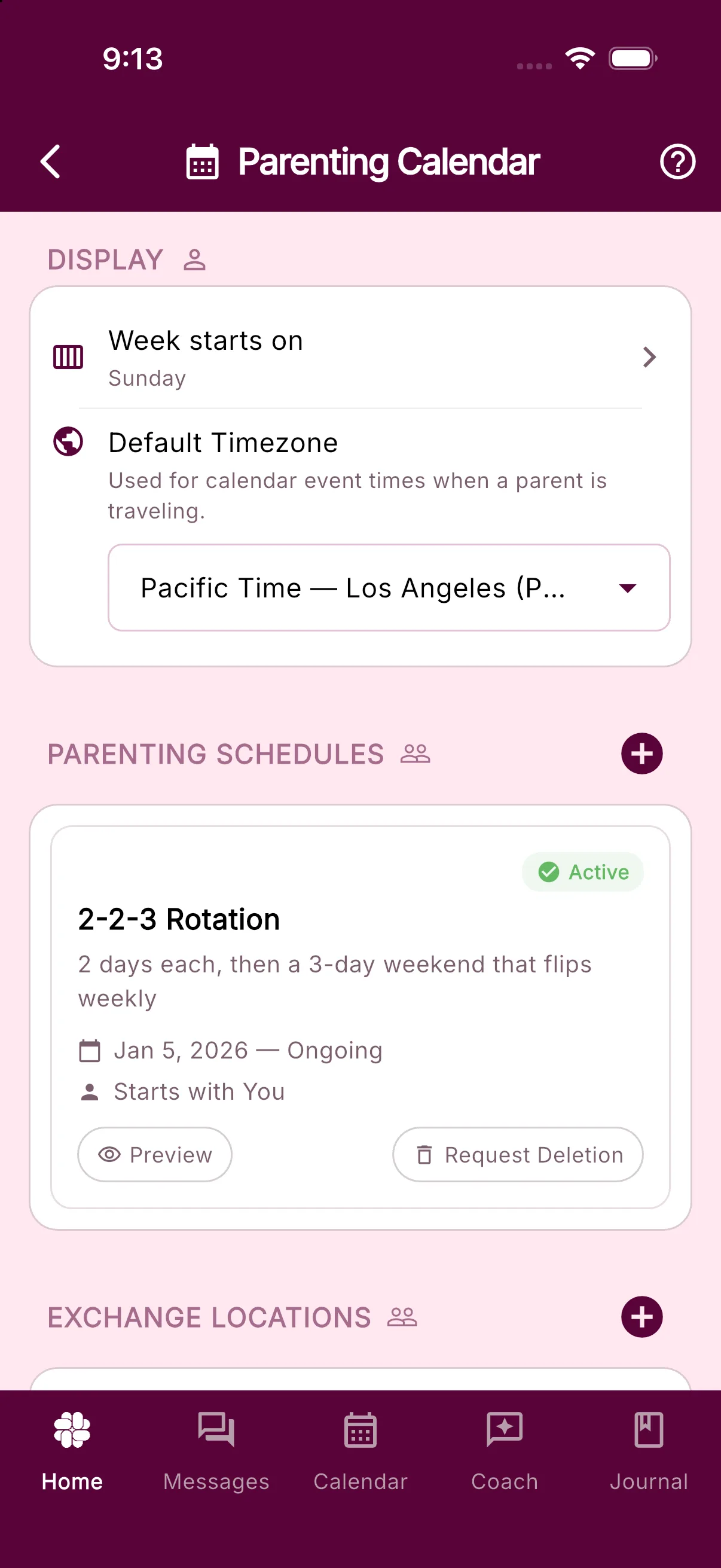
Inicio de semana y zona horaria
En VISUALIZACIÓN:
- Toca La semana comienza el y elige Domingo o Lunes. Solo cambia tu cuadrícula mensual.
- En Zona horaria predeterminada, toca Seleccionar zona horaria familiar. Se usa para eventos cuando alguien viaja y se guarda para ambos. Borrarla vuelve a la del dispositivo, salvo que un plan guiado de custodia esté activo: entonces no se puede cambiar ni borrar.
Añadir un horario de custodia
+ junto a HORARIOS DE CRIANZA abre el creador, igual que Calendario > + > Horario de crianza.
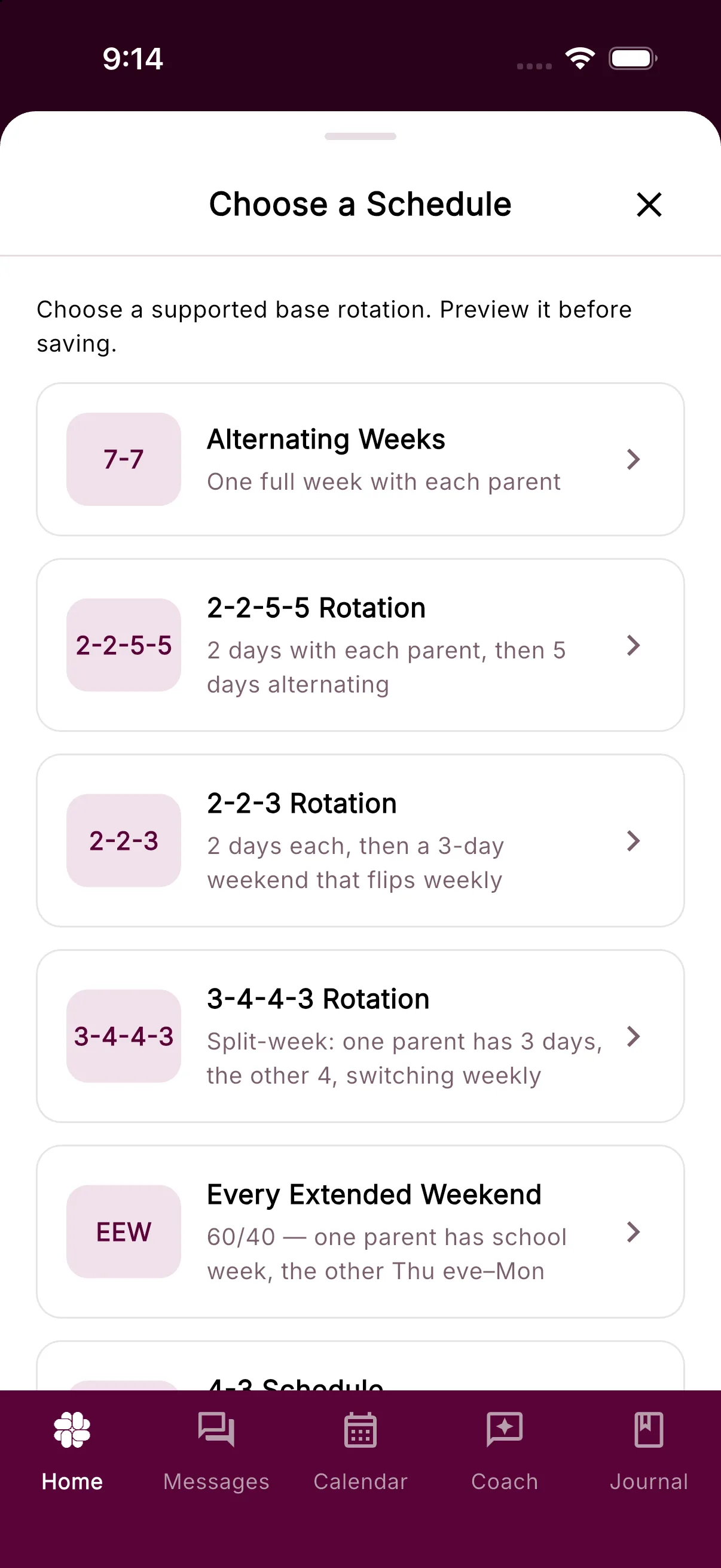
- En Elegir horario, selecciona una rotación: Semanas alternas, 2-2-5-5, 2-2-3, 3-4-4-3, Cada fin de semana extendido, 4-3, Fines de semana alternos o 1.er, 3.er y 5.º fin de semana. Cada tarjeta describe el patrón.
- En Configurar horario, elige la fecha en ¿Cuándo debe comenzar? y quién tiene tiempo de crianza ese día, tocando tu nombre o el de tu copadre.
- Toca Vista previa del horario. Revisa el Calendario y el resumen de tiempo de crianza, incluidas fechas y horas exactas de entrega cuando se muestren.
- Confirma con la acción mostrada y revisa el resultado. En Solo se añade a tu Calendario privado; en Colaborativo espera aprobación de tu copadre y el horario actual sigue activo.
Elige Tiempo de crianza recurrente para un arreglo por días de la semana. Define responsable, frecuencia, fechas de la serie y bloque de día completo o con horas; revisa el Calendario combinado antes de confirmar. Un bloque nocturno puede terminar al día siguiente. El tiempo sin asignar aparece como días neutrales; no se atribuye automáticamente a nadie. Para festivos, temporadas u otras reglas que el formulario no representa, la disponibilidad de la opción guiada de Coach se describe a continuación.
Mi horario no está en la lista pregunta el motivo más cercano, sin recoger detalles del horario.
Describir un horario con Coach
Próxima versión de iOS: Los horarios de crianza personalizados guiados por Coach no están disponibles en la versión actual de producción de iOS. Los siguientes controles se aplican una vez que esta función se publique para tu plataforma.
En Calendario > + > Horario de crianza, elige Describe tu horario si aparece. Con un plan guiado activo, pasa a Describe un cambio. El análisis guiado requiere Connect o superior y disponibilidad actual del servicio; las rotaciones estándar son una opción separada antes de activar un plan guiado.
- Describe el arreglo de crianza y toca Configurar con Coach.
- Responde preguntas sobre fechas, entregas o reglas que falten.
- Revisa Tu horario. Cambia de mes o toca un día para comprobar los intervalos exactos.
- Si algo está mal, escribe una corrección y toca Enviar corrección. Revisa la nueva vista previa.
- Si se solicita reemplazar horarios existentes, revisa esa elección y la fecha de entrada en vigor. Se conservan el historial anterior y los intercambios aceptados.
- Toca Confirmar este calendario solo cuando la vista previa sea completa y correcta, y confirma la acción. En Colaborativo, tu copadre debe revisar y aprobar por separado antes de activarse.
Guardar un borrador privado no cambia el Calendario. Una propuesta pendiente deja activo el horario actual. Tu copadre puede abrir Revisar horario de crianza propuesto, revisar reglas y entregas, marcar la confirmación de revisión y elegir Aprobar calendario o rechazar. Subir el documento del Plan de crianza no publica automáticamente este Calendario.
Administrar horarios existentes
Las tarjetas muestran Activo, Pendiente, Rechazado, Vencido, Cancelado o Eliminación solicitada. Las rotaciones ofrecen Vista previa en cuadrícula mensual.
- Un aviso ámbar Tu horario tiene días sin cubrir: lista los días; añade otro horario.
- Un solapamiento con otro horario activo genera una advertencia. Elimina o actualiza uno para aclarar los días.
- En Modo Colaborativo, una propuesta recibida ofrece Aprobar y Rechazar; una enviada, Cancelar solicitud. Conversar abre Mensajes.
- Un horario aprobado ofrece Solicitar eliminación; en Modo Colaborativo permanece hasta que la otra persona Apruebe la eliminación. Las propuestas enviadas se cancelan, las recibidas se aprueban o rechazan, y los horarios rechazados que creaste se pueden Eliminar de inmediato.
Añadir lugares de intercambio
Aparece tras activar la conexión en Modo Colaborativo.
- Toca + junto a LUGARES DE INTERCAMBIO.
- En Añadir lugar de intercambio, escribe Nombre del lugar, como comisaría o estacionamiento escolar, y Dirección (opcional).
- Toca Añadir lugar.
Antes de estar Activo, requiere aprobación y muestra Pendiente de aprobación coparental. Eliminar un lugar aprobado también requiere aprobación. Si falta + después de conectarse, alguien desactivó Permitir calendario compartido.
Hora predeterminada e historial
En CAMBIOS DE HORARIO, solo Modo Colaborativo:
- Hora predeterminada de intercambio: Hora de entrega y hora inicial de solicitudes nuevas. Empieza en 6:00 PM; toca para cambiar o borrar. Es compartida.
- Si registran noches, el aviso indica Tienes N noches adicionales o Debes N noches.
- Historial de cambios de horario: Abre Cambios de horario para aprobar, rechazar o quitar solicitudes de intercambio.
- Historial del Calendario: Registra cambios de horarios, eventos, intercambios y lugares, incluidas solicitudes bloqueadas.
Consulta solicitudes, aprobación, retirada y eliminación en Solicitar y administrar cambios de horario (en inglés).
Suscribirse desde Google Calendar o Apple Calendar
En COMPARTIR CALENDARIO:
- Toca Compartir calendario.
- En Elegir detalles, elige Solo compartidos o Incluir privados. El enlace completo con contenido privado incluye títulos, fechas, ubicaciones y descripciones de eventos y tareas privados; cualquiera con el enlace puede leerlos.
- Aparecen Calendario completo y Solo horario de custodia. Usa Copiar enlace; se confirma Enlace copiado al portapapeles.
- En Google Calendar, Apple Calendar u otra app iCal, usa Suscribirse a calendario o Añadir por URL y pega.
Solo horario de custodia limita el contenido al horario de crianza. Aun así revela tiempo de crianza: compártelo solo con quienes deban tener acceso. Dejar de compartir calendario desactiva ambos enlaces. Otras apps pueden conservar eventos ya descargados hasta actualizar sus cachés; no se pueden recuperar copias guardadas fuera de BestInterest.
También funciona en Modo Solo.
Controlar lo que puede añadir tu copadre
En NOTIFICACIONES:
- Permitir calendario compartido, con «Compartir eventos, horarios, intercambios y cambios», está activado por defecto. Desactivarlo impide que cualquiera cree nuevos elementos compartidos; los existentes siguen visibles para ambos.
- Notificarme sobre eventos nuevos del calendario, con «Recibir mensaje del sistema cuando mi coparental añada un evento», empieza desactivado y solo se activa en Modo Colaborativo.
En SOLICITUDES DE HORARIO, solo Modo Colaborativo:
- Bloquear solicitudes de horarios de crianza impide propuestas de horarios y cambios. Si hay pendientes, ¿Bloquear solicitudes? indica cuántas cerrará y que se registrará el bloqueo en el historial. Confirma con Bloquear solicitudes. Mientras esté activo, tu copadre verá Solicitudes de horario no disponibles, con Conversar para abrir Mensajes.