
Paramètres du calendrier de l’éducation parentale : Horaires, échanges et partage
Créez un horaire de parentalité
Pour configurer, ajouter ou créer un horaire de garde/parentage, ouvrez Paramètres > Calendrier de parentage et appuyez sur + à côté de PROGRAMMES DE PARENTALITÉ. Choisissez une rotation, définissez la date de début et le parent qui commence, puis appuyez sur Planning de la prévisualisation. Examinez les dates et les transferts avant de confirmer l’action affichée. Un horaire solo est ajouté à votre calendrier privé; une proposition collaborative attend l’approbation de votre coparentage pendant que votre horaire actuel reste actif.
Calendrier de l’éducation parentale est l’écran de paramètres situé derrière l’onglet Calendrier. Il contient votre rotation de garde, les endroits où les échanges ont lieu, l’heure d’échange par défaut, des liens vers d’autres applications de calendrier et les boutons qui déterminent ce que votre coparent peut ajouter ou proposer. Les enfants et le plan parental vivent ailleurs; consultez Comment configurer vos enfants, votre plan parental et votre calendrier de garde.
Ouvrez les paramètres du calendrier de l’éducation parentale
- Sur Accueil, appuyez sur Paramètres sous vos outils de tableau de bord.
- Sous LOGISTIQUE PARTAGÉE, appuyez sur Calendrier de l’éducation parentale.
Vous pouvez également appuyer sur l’icône Paramètres en haut de l’onglet Calendrier. Si les Paramètres sont difficiles à trouver, consultez Où trouver tous les paramètres dans BestInterest (en anglais).
L’écran affiche une liste de sections en majuscules. Les sections disponibles dépendent de votre mode et de votre connexion. Le mode Solo prend en charge les horaires privés et les modifications du temps de garde privé. Le mode collaboratif connecté ajoute des emplacements d’échange partagés, des demandes, des approbations et une histoire partagée.
Si vous venez de passer en mode Solo à mode Collaboratif et que vous ne voyez que événement sous Calendrier > +, vérifiez Paramètres > Connexion des coparents. Le calendrier partagé et les contrôles de localisation d’échange apparaissent une fois le compte de votre coparent connecté. Vous pouvez toujours ajouter des événements privés pendant que la connexion est en attente. Si les comptes sont connectés mais que les contrôles d’ajout manquent, les deux parents devraient vérifier Autoriser le calendrier partagé sous Paramètres > Calendrier de l’éducation > NOTIFICATIONS.
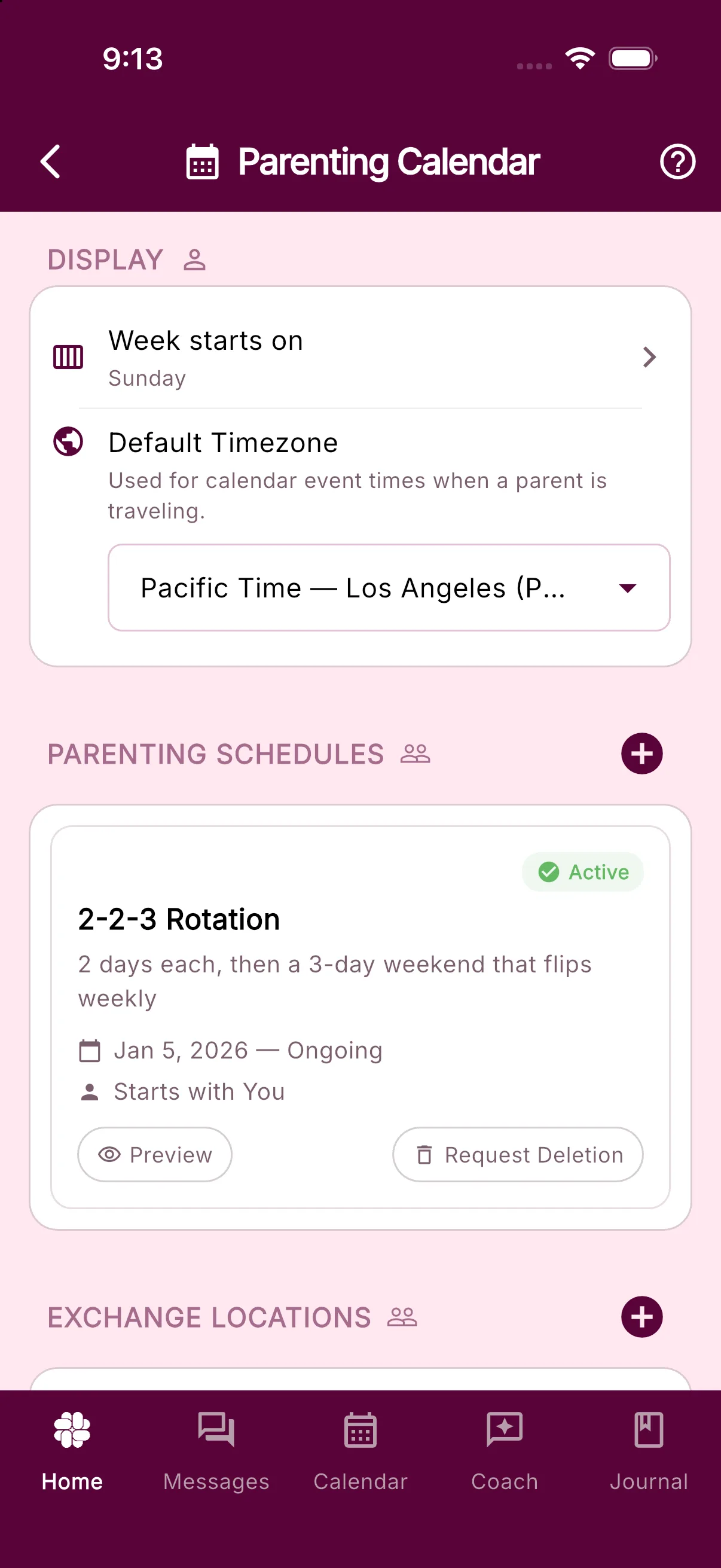
Définissez le début de la semaine et la fuseau horaire
Sous affichage :
- Appuyez sur La semaine commence le et choisissez Dimanche ou Lundi. Cela modifie la grille du mois uniquement pour vous.
- Sous Fuseau horaire par défaut, appuyez sur le champ Sélectionnez l’heure locale de la famille et choisissez une zone. Le texte d’aide indique « Utilisé pour les heures des événements du calendrier lorsqu’un parent voyage ». La zone horaire est enregistrée pour la famille, de sorte que les deux parents la voient la même. Vous pouvez la supprimer pour revenir à la zone horaire de votre appareil, sauf si un plan de garde encadré actif l’utilise; pendant qu’un plan est actif, la zone horaire de la famille ne peut pas être modifiée ou supprimée.
Ajouter un calendrier de garde
Le + à côté de PROGRAMMES DE PARENTALITÉ ouvre le constructeur de planning. Le même constructeur s’ouvre à partir de l’onglet Calendrier lorsque vous appuyez sur + et choisissez Programme de parentage.
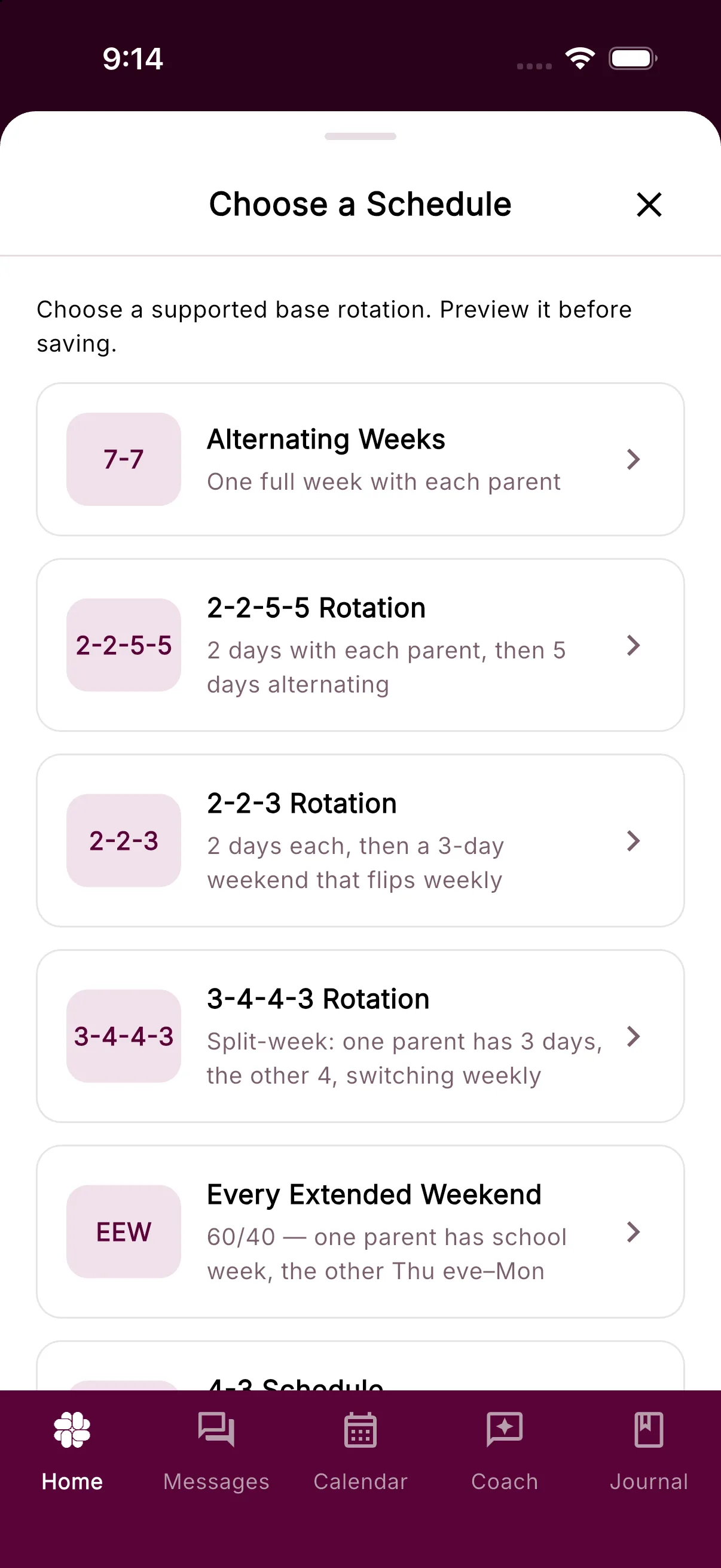
- À l’étape Choisissez un horaire, choisissez une rotation de base. Les cartes sont Semaines alternées, Rotation 2-2-5-5, Rotation 2-2-3, Rotation 3-4-4-3, Tous les week-ends prolongés, 4-3 Planning, Tous les deux week-ends, et 1er, 3e et 5e week-ends. Chaque carte comporte une description d’une ligne du motif.
- Sur Configurer le calendrier, répondez à Quand le calendrier devrait-il commencer? avec une date, puis Qui a le temps de garde à cette date en tapant votre nom ou celui de votre coparent.
- Appuyez sur Planning de la prévisualisation. Consultez le calendrier et le résumé du temps de garde, y compris les dates exactes et les heures de remise indiquées.
- Confirmez le calendrier en utilisant l’action affichée et examinez son résultat. Un calendrier solo est ajouté à votre calendrier privé; en mode collaboratif, une proposition attend l’approbation de votre coparent et votre calendrier actuel reste actif.
Choisissez Temps de garde parental répété pour un arrangement de jours de semaine récurrent. Définissez le parent responsable, la fréquence, les dates de la série et le bloc toute la journée ou à horaires, puis consultez le calendrier combiné avant de confirmer. Un bloc de nuit peut se terminer le jour suivant. Le temps non attribué apparaît comme des jours neutres dans la prévisualisation; il n’est pas automatiquement attribué à un parent. Pour les jours fériés, les périodes saisonnières ou d’autres règles que le formulaire ne peut pas représenter, la disponibilité de l’option Coach guidé est décrite ci-dessous.
Appuyez sur Mon horaire n’est pas répertorié si aucune des rotations ne convient. Il demande la raison la plus proche et ne recueille pas les détails de l’horaire.
Décrivez un horaire avec l’entraîneur
** Sortie à venir iOS : ** Les horaires de garde d’enfants personnalisés guidés par un coach ne sont pas disponibles dans la version de production actuelle iOS. Les contrôles suivants s’appliquent une fois cette fonctionnalité mise à disposition sur votre plateforme.
Depuis Calendrier > + > Horaire parental, choisissez Décrivez votre horaire lorsqu’il vous est proposé. Si un plan guidé est déjà actif, l’entrée devient Décrivez un changement. L’analyse guidée nécessite Connect ou une version supérieure et la disponibilité actuelle du service; les rotations standard restent une option distincte avant l’activation d’un plan guidé.
- Décrivez l’arrangement parental et appuyez sur Configurer avec l’entraîneur.
- Répondez à toutes les questions de suivi concernant les dates, les transferts ou les règles manquantes.
- Réviser Votre horaire. Déplacez-vous entre les mois ou appuyez sur un jour pour vérifier les intervalles exacts de temps de garde.
- Si quelque chose ne va pas, saisissez une correction et appuyez sur Soumettre la correction. Examinez la version de prévisualisation régénérée.
- Si on vous demande de remplacer les horaires existants en vigueur, examinez ce choix ainsi que la date d’effet. L’historique antérieur et les transactions acceptées restent préservés.
- Appuyez sur Confirmer ce calendrier uniquement lorsque la prévisualisation est complète et exacte, puis confirmez l’action. En mode collaboratif, votre coparent doit examiner et approuver séparément avant qu’il ne devienne actif.
Enregistrer un brouillon privé ne modifie pas le calendrier. Une proposition en attente maintient le calendrier actuel actif. Votre coparent peut ouvrir Révision du calendrier de l’éducation parentale proposé, examiner les règles et les transferts, vérifier la confirmation de la révision et choisir Approuver le calendrier ou refuser. Le téléchargement d’un document de plan de garde ne publie pas automatiquement ce calendrier.
Gérez les emplois du temps que vous avez déjà
Chaque planning enregistré apparaît sous forme de carte dans les PLANNING DE PARENTALITÉ avec une puce de statut : actif, en instance, Rejeté, Échéant, Annulé, ou Suppression demandée. Les cartes de rotation ont également une puce avant-première qui affiche le motif sur une grille mensuelle.
- Un bandeau ambré indiquant « Votre horaire présente des créneaux vides sur : » répertorie tous les jours de la semaine pour lesquels aucun horaire ne couvre ces créneaux. Ajoutez un horaire pour les couvrir.
- Une carte qui chevauche un autre horaire actif affiche un avertissement. Supprimez ou mettez à jour l’une d’elles afin que les jours de garde restent libres.
- En mode collaboratif, une proposition de votre coparent affiche les icônes approuver et déclin. Une proposition que vous avez envoyée affiche Demande d’annulation. discuter ouvre un message à votre coparent.
- Un calendrier approuvé affiche Demande de suppression; dans le mode collaboratif, votre coparent voit alors Approuver la suppression et le calendrier reste jusqu’à ce qu’ils confirment. Une proposition en attente que vous avez envoyée affiche Demande d’annulation, et une proposition reçue affiche approuver et déclin. Un calendrier rejeté que vous avez créé affiche Supprimer et est supprimé immédiatement.
Ajouter des emplacements d’échange
Cette section apparaît après que votre connexion avec un coparent est active en mode collaboratif.
- Appuyez sur + à côté de LIEUX D’ÉCHANGE.
- Dans la feuille Ajouter l’emplacement d’échange, saisissez un Nom de la localisation (par exemple, gare de police ou stationnement de l’école) et une adresse facultative Adresse (facultatif).
- Appuyez sur Ajouter une localisation.
Votre coparent approuve l’emplacement avant qu’il ne devienne actif; jusqu’à ce que ce soit le cas, la ligne indique Approbation du coparent en attente. La suppression d’un emplacement approuvé nécessite également l’approbation de votre coparent. Si le + manque après votre connexion, l’un de vous a désactivé Autoriser le calendrier partagé (voir ci-dessous).
Définissez l’heure d’échange par défaut et consulter l’historique des revues
Dans CHANGEMENTS DE PLANNING (Mode collaboratif uniquement) :
- Heure d’échange par défaut est l’heure de remise pour les échanges de garde et l’heure de début d’une nouvelle demande de modification d’horaire. Elle par défaut passe à 6:00 PM jusqu’à ce que vous la définissiez. Appuyez sur la ligne pour choisir une heure ou la supprimer. Cette valeur est partagée par les deux parents.
- Si votre famille passe des nuits supplémentaires, un panneau au-dessus des carreaux indique « Vous avez N nuits supplémentaires » ou « Vous devez N nuits ».
- Historique des modifications d’horaires ouvre l’écran Changements d’horaires, où vous approuvez, refusez ou supprimez les demandes de transaction.
- Historique du calendrier ouvre un journal des mises à jour du calendrier, des événements, des transactions et des emplacements d’échange, y compris les demandes que vous avez bloquées.
Pour le déroulement complet de la demande, de l’approbation, du retrait et du retrait, consultez Demande et gérer les modifications du calendrier parental (en anglais).
Abonnez-vous depuis Google Calendrier ou Apple Calendrier
Sous PARTAGER LE CALENDRIER :
- Appuyez sur Partager le calendrier.
- Dans le dialogue Choisissez les détails du calendrier, appuyez sur Partagé uniquement ou Inclure le privé. Un lien de calendrier complet avec du contenu privé comprend vos titres d’événements et de tâches privés, les dates, les lieux et les descriptions, et toute personne disposant du lien peut les lire.
- Deux liens apparaissent : Calendrier complet et Seulement calendrier de garde. Appuyez sur l’icône Copier le lien à côté de celle que vous souhaitez; l’application confirme « Le lien a été copié dans le presse-pieds ».
- Dans Google Calendar, Apple Calendar ou toute application iCal, utilisez l’option S’abonner au calendrier ou Ajouter par URL et collez le lien.
Seulement calendrier de garde limite le flux au calendrier de garde parentale. Il affiche toujours les informations sur le temps de garde parental, alors ne le partagez-le qu’avec les personnes auxquelles vous souhaitez avoir cet accès. Appuyez sur Partager le calendrier pour désactiver les deux liens. Les applications de calendrier peuvent conserver les événements précédemment téléchargés jusqu’à ce que leurs caches soient rafraîchis; le non-partage ne peut pas récupérer les copies déjà enregistrées ailleurs.
Cette section fonctionne également en mode Solo.
Contrôlez ce que votre coparent peut ajouter
Sous NOTIFICATIONS :
- Autoriser le calendrier partagé (« Partager les événements, les emplois du temps, les échanges et les transactions ») est activé par défaut. Le désactiver empêche la création de nouveaux événements, emplois du temps, lieux d’échange et transactions partagés par l’un ou l’autre des parents. Tout ce qui est déjà affiché sur le calendrier reste visible pour vous deux.
- Prévenez-moi des nouveaux événements du calendrier (« Recevez un message système lorsque votre coparent ajoute un événement ») est désactivé par défaut et ne s’active que en mode collaboratif.
Dans DEMANDES DE PLANNING (Mode collaboratif uniquement) :
- Demandes de calendrier de l’éducation parentale bloquée empêche votre coparent de proposer des plans de planification parentale et des modifications de planification. Si les demandes attendent toujours votre réponse, un dialogue Demandes de calendrier de l’éducation parentale bloquée vous indique combien seront fermées et que l’historique du calendrier enregistrera le blocage. Appuyez sur Demandes de blocage pour confirmer. Tant que le blocage est actif, votre coparent voit « Demandes de planification indisponibles » lorsqu’il tente de proposer, avec un raccourci discuter dans les messages.