
Comment mettre en place votre plan parental, votre plan parental et votre calendrier de garde
BestInterest conserve les détails de votre famille à trois endroits : vos enfants sous Famille et enfants, votre plan et votre contexte juridique sous Plan parental, et votre rotation de garde dans l’onglet Calendrier. Chacun est facultatif. Remplissez ce que vous avez et Coparent Coach, Tone Guardian et Message Shield vous aideront à obtenir des conseils adaptés à votre situation.
Chaque écran ci-dessous commence par Paramètres, le bouton se trouve sous les outils de votre tableau de bord sur Accueil. Si vous ne le trouvez pas, consultez Où trouver tous les paramètres dans BestInterest (en anglais).
Ajoutez vos enfants
- Ouvrez Paramètres > Famille et enfants.
- Sous ENFANTS, appuyez sur Ajouter un enfant dont vous avez la garde partagée.
- Dans la feuille Ajouter un enfant, saisissez un nom. C’est le seul champ requis.
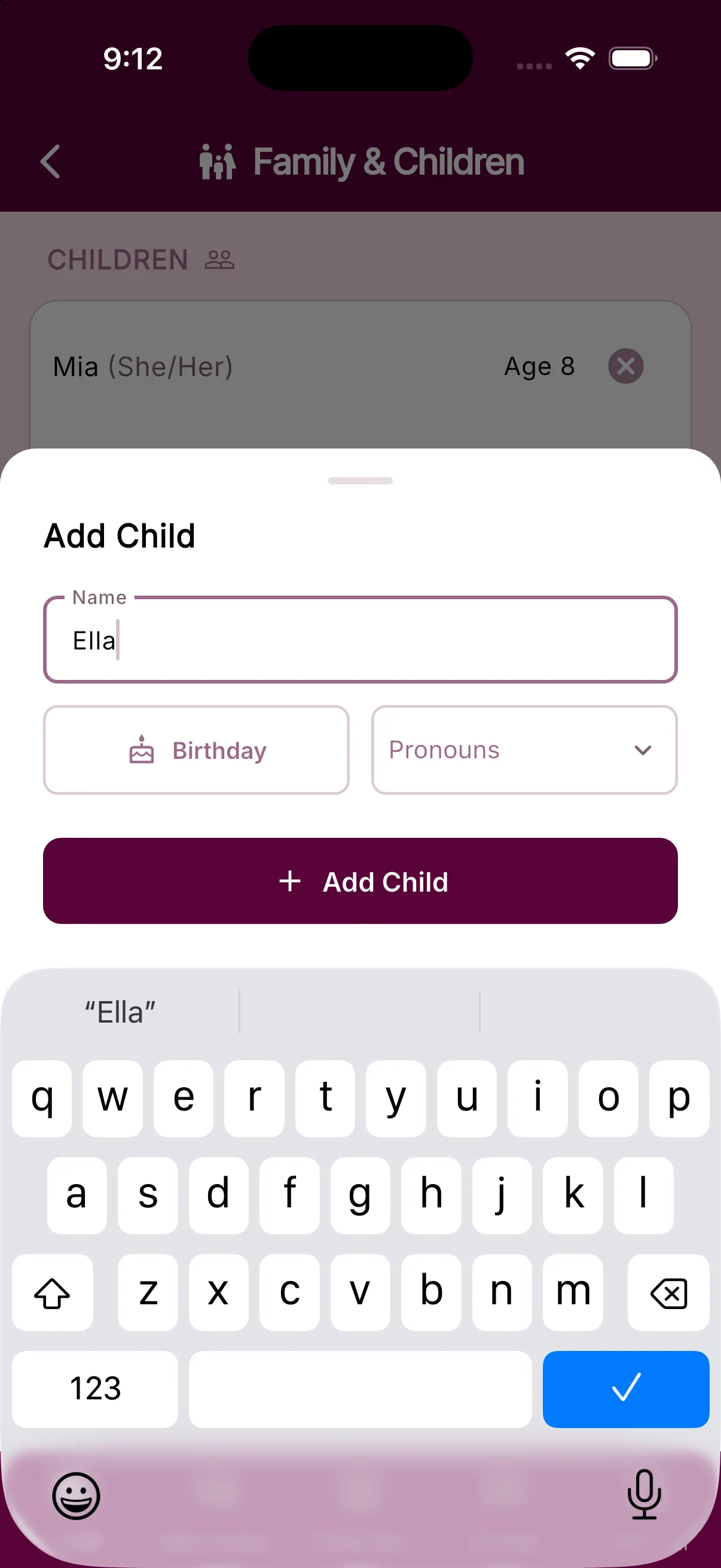
- Appuyez sur anniversaire pour choisir une date, et sélectionnez Pronoms (He/Him, She/Her, They/Them, Other/None) si vous souhaitez qu’ils soient utilisés dans les directives.
- Appuyez sur Ajouter un enfant.
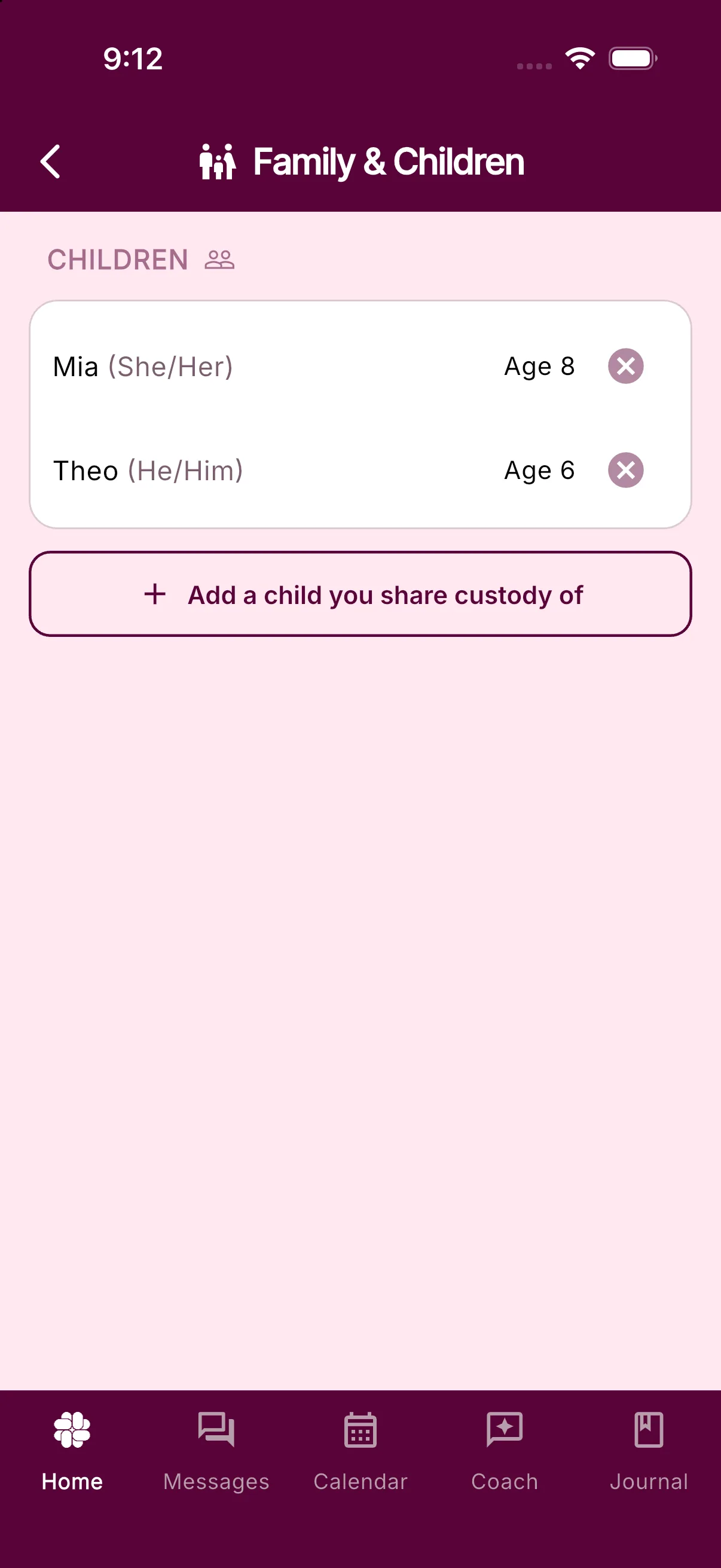
La liste affiche le nom de chaque enfant, ses pronoms entre parenthèses, et Age calculés à partir de son anniversaire. Répétez les étapes pour chaque enfant dont vous avez la garde. Pour retirer un enfant de la liste, appuyez sur le rond x à côté de son nom et confirmez.
Parlez à BestInterest de votre plan parental
- Ouvrez Paramètres > Plan parental.
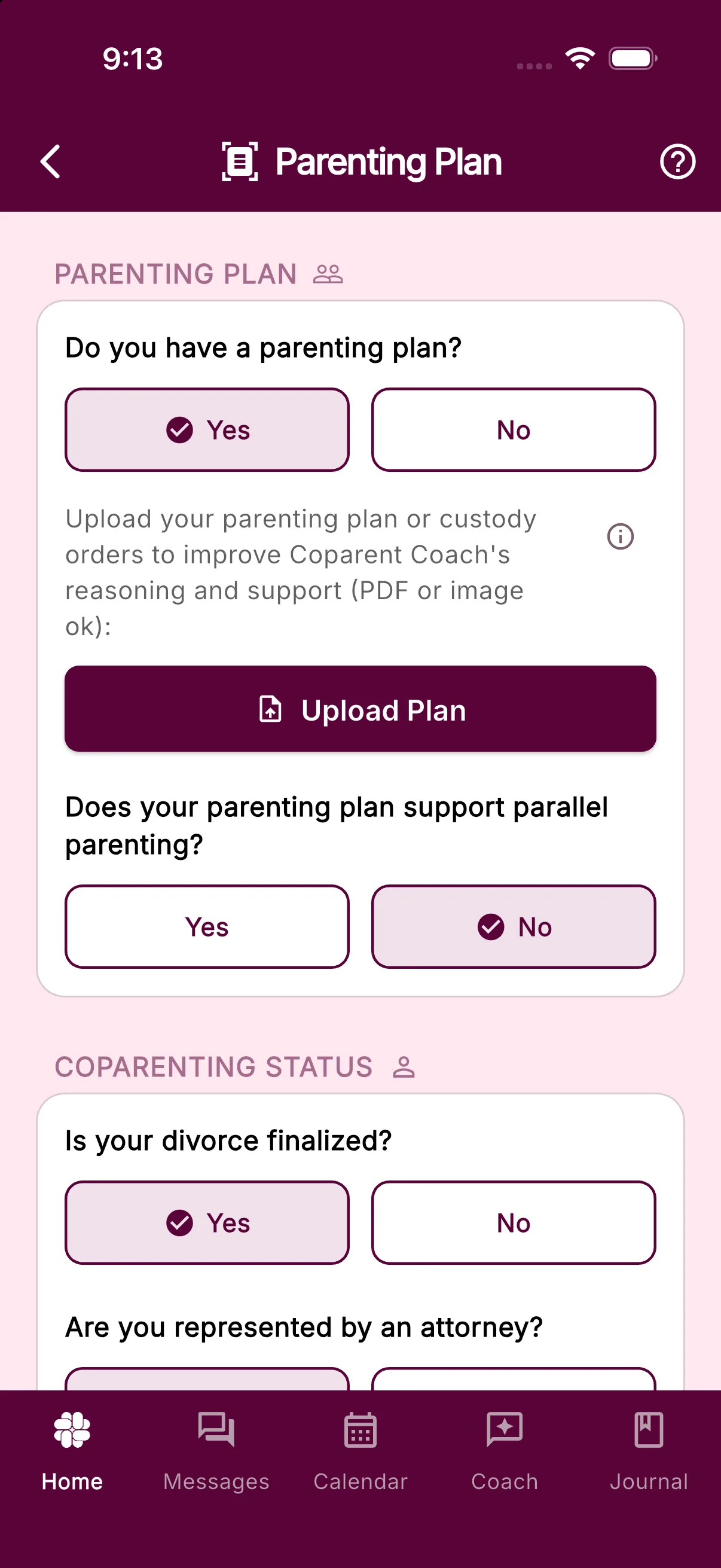
- Dans le cadre du PLAN DE PARENTALITÉ, répondez à Avez-vous un plan parental? avec Oui ou non. Chaque clic permet d’économiser de l’argent en soi.
- Réponse Votre plan parental soutient-il la parentalité parallèle? avec Oui ou non. Cette question disparaît une fois qu’un plan est téléchargé ou en cours d’examen, car l’examen y répond directement dans le document lui-même.
Le choix de Oui à la première question ouvre la zone de téléchargement décrite ci-dessous.
Téléchargez le plan (Protéger et Protect Plus)
La protection de la zone de téléchargement est nécessaire ou supérieure. Sur Free ou Connect, vous voyez toujours la zone de téléchargement, ainsi qu’un bandeau indiquant Mettez à niveau vers un forfait premium pour télécharger et obtenir un avis de l’IA sur votre plan parental. Appuyer sur le bandeau ouvre l’écran de mise à niveau.
- Avec Oui sélectionné, appuyez sur Plan de téléchargement.
- Choisissez un PDF, PNG ou JPG de votre plan de garde ou de vos ordonnances de garde.
- Attendez le message Votre plan parental est en cours d’examen.. BestInterest vous notifie lorsque la révision est terminée, et la carte affiche ensuite Plan parental téléchargé.
- Plus tard, appuyez sur remplacer pour télécharger une version plus récente pour votre compte ou sur Remove pour effacer vos versions examinées. remplacer n’est pas disponible pendant qu’une révision est toujours en cours. Un coparent connecté ne peut utiliser une copie examinée que lorsque vous l’offrez et qu’il l’accepte.
Pour obtenir des conseils de préparation des fichiers et savoir ce que les extraits de la revue contiennent, consultez Comment télécharger votre plan parental ou la page de la fonctionnalité Revue du plan parental (en anglais).
Répondez aux questions sur le statut de coparenté
La carte STATUT DE COPARENTAGE se trouve en dessous de la section du plan sur l’écran identique. Votre évaluation des conflits et la réponse de votre avocat déterminent la façon dont Coach formule ses conseils. Votre réponse concernant la finalisation du divorce est enregistrée avec votre profil :
- **Votre divorce est-il finalisé?**Appuyez sur Oui ou non.
- Êtes-vous représenté par un avocat? Appuyez sur Oui ou non.
- Comment décririez-vous le niveau de conflit dans votre relation de coparentalité en ce moment? Appuyez sur Évaluation des conflits relationnels, faites tourner la roue de 1 Principalement paisible à 10 Très conflictuel, et appuyez sur Terminé.
Configurez votre calendrier de garde
Il n’y a pas de sélectionneur d’horaires sur l’écran du Plan de garde. Les rotations de garde sont indiquées dans le calendrier.
- Appuyez sur l’onglet Calendrier en bas de l’application.
- Appuyez sur le bouton +, puis sur Planning de l’éducation parentale dans la feuille Ajouter au calendrier.
- Choisissez une rotation standard ou Temps de garde parental répété, ou utilisez Décrivez votre horaire lorsqu’il est disponible. Consultez la prévisualisation avant de confirmer. Une proposition partagée attend l’approbation de votre coparent ; un horaire privé Solo prend effet pour votre compte. Consultez le guide du calendrier ci-dessous pour le flux guidé et les exigences de planification.
Chaque horaire que vous créez est répertorié sous Paramètres > Calendrier de l’éducation parentale > HORAIRES D’ÉDUCATION PARENTALE, où le + dans l’en-tête démarre le même flux. En mode collaboratif, l’option est masquée si votre coparent a désactivé les demandes d’horaires. Les échanges de lieux et les modifications d’horaires sont couverts dans Comment configurer et utiliser le Calendrier de l’éducation parentale.
Ce que votre coparent voit
Chaque en-tête de section porte une icône de personnes ou une icône de verrouillage. Appuyez dessus pour lire la règle pour cette section.
- ENFANTS est marqué partagé : un coparent connecté en mode collaboratif peut le consulter.
- PLAN DE PARENTALITÉ et STATUT DE COPARENTAGE sont marqués privé. Votre coparent peut choisir d’utiliser une copie indépendante de votre plan examiné uniquement après que vous l’ayez proposé. Chaque parent contrôle son propre plan actif.
En mode Solo, rien sur ces écrans n’est visible pour quiconque sauf pour vous. Le détail complet se trouve dans Qu’est-ce qui est partagé avec mon coparent?.