
Comment générer un rapport de message vérifié pour le tribunal
Un rapport vérifié transforme l’historique de vos messages BestInterest en un PDF daté avec des horodatages côté serveur, un certificat d’authenticité optionnel, ainsi qu’un identifiant de rapport et un code PIN qu’un réviseur peut utiliser pour récupérer l’original stocké. Cet article couvre le rapport de message. L’écran Rapports identique permet également de créer des rapports sur le calendrier, les appels, le dossier, le journal, les tâches, les dépenses et l’historique de coparentage.
Les rapports vérifiés sont une fonctionnalité Connect. Connect comprend 10 rapports par mois, en comptant les rapports qui sont encore en cours de génération; Protect supprime la limite. Si vous atteignez la limite, l’application affiche un dialogue de limite avec une option d’upgrade au lieu de commencer le rapport.
Rapports ouverts
- Sur le tableau de bord Accueil, appuyez sur Plus d’outils.
- Sous Enregistrements, appuyez sur Rapports.
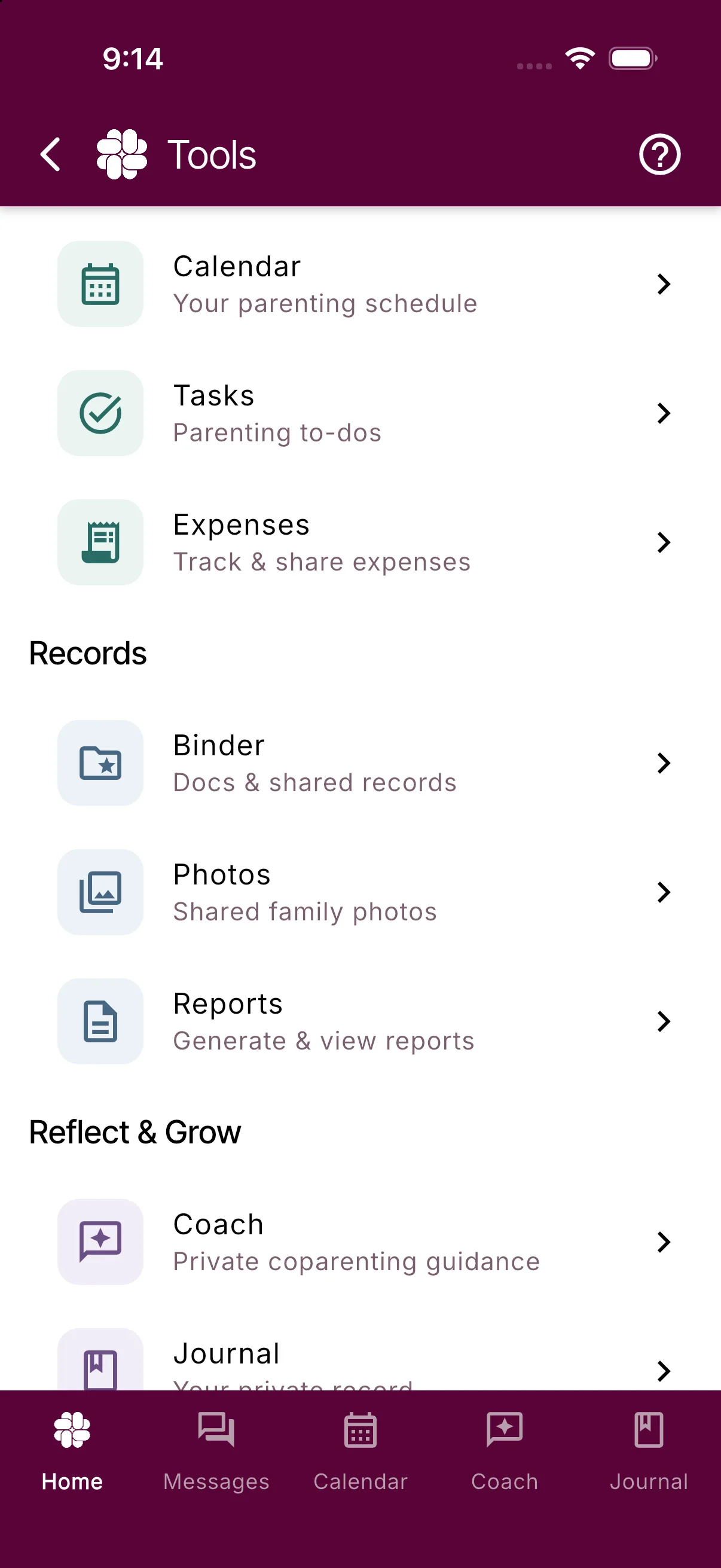
- Appuyez sur Messages. L’écran qui s’ouvre est intitulé Exportation de messages et rapports.
L’écran Outils est décrit case par case dans le répertoire tools (en anglais).
Choisissez ce à inclure
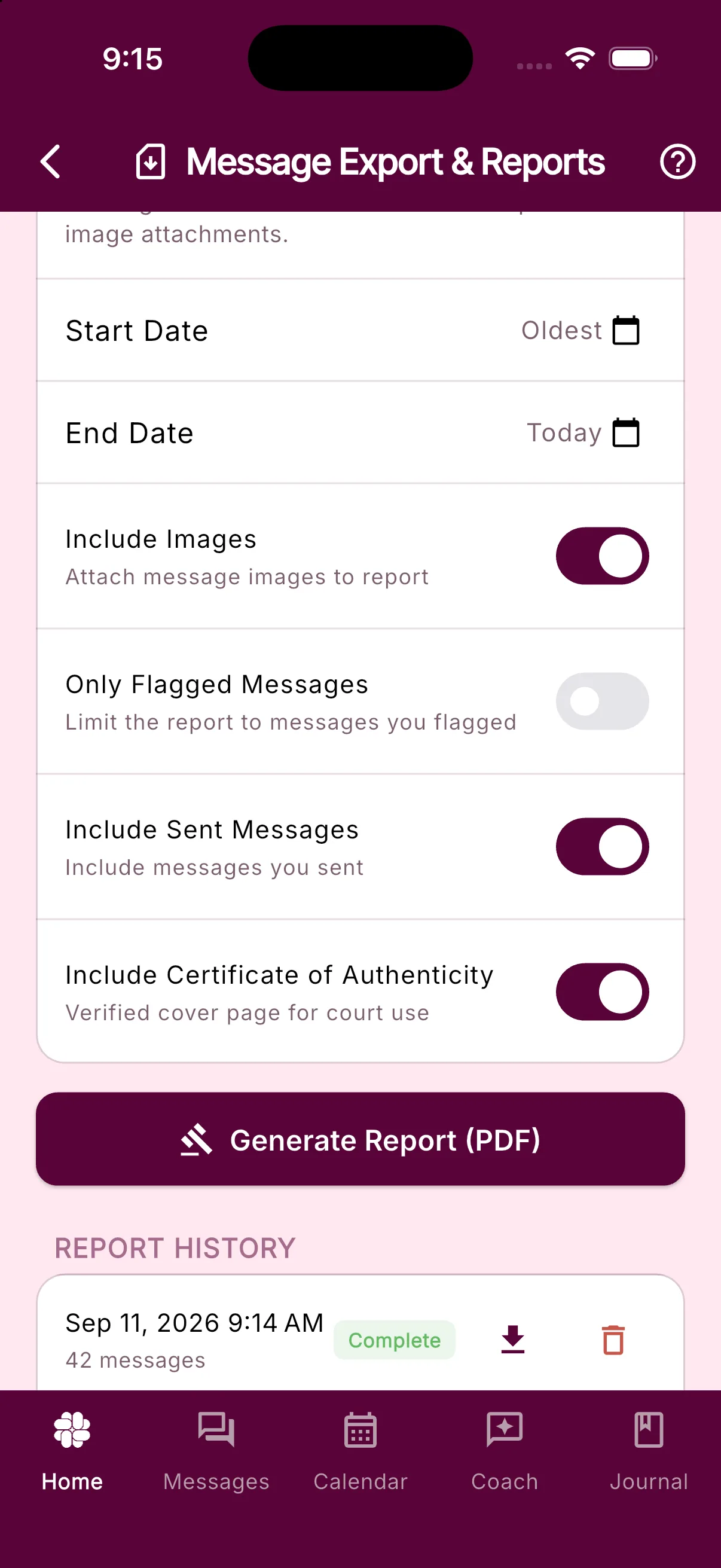
L’écran s’ouvre en mode Rapport de tribunal. Laissez cela sélectionné; l’option Exportation de données crée un tableur CSVau lieu d’un PDF et est couverte dans Comment exporter mes messages.
- Date de début et Date de fin par défaut sont définies sur Le plus ancien et aujourd’hui, ce qui couvre l’historique complet de vos messages. Appuyez sur n’importe quelle ligne pour sélectionner une date, ou appuyez sur l’icône de suppression pour la réinitialiser.
- Inclure des images attache les photos envoyées avec chaque message. Désactivez-le pour imprimer un nombre d’images au lieu des images elles-mêmes.
- Filtrer par balise limite éventuellement le PDF aux messages avec une seule étiquette exacte. Choisissez une étiquette récente ou spéciale, ou entrez vous-même une étiquette plus ancienne. Laissez-la vide pour inclure toutes les étiquettes.
- Seuls les messages signalés limitent le PDF aux messages que vous avez signalés dans le fil de discussion. Lorsque les deux filtres sont réglés, un message doit avoir l’étiquette sélectionnée et être signalé.
- Inclure les messages envoyés conserve vos propres messages dans le rapport. Désactivez-le pour imprimer uniquement ce que votre coparent a envoyé.
- Inclure le certificat d’authenticité ajoute la page de couverture de vérification. Elle s’active par défaut pour les forfaits Connect et supérieurs. Gardez-la activée pour tout ce que vous prévoyez de déposer.
Générer et partager le PDF
- Appuyez sur Générer un rapport (PDF).
- Si l’application ne parvient pas à détecter votre fuseau horaire, un dialogue Définir la zone horaire apparaît. Appuyez sur Définir la zone horaire pour ouvrir votre profil personnel et en enregistrer un, ou appuyez sur Continuer dans UTC pour imprimer chaque horodatage dans UTC.
- L’application affiche Un rapport est en cours de génération et une nouvelle ligne apparaît sous Historique des rapports avec le statut Générer. Vous pouvez quitter l’écran; le rapport continue de se construire sur nos serveurs.
- Une fois terminé, la ligne change pour complet et vous recevez une notification push Report Ready. Appuyez sur l’icône de téléchargement de la ligne pour ouvrir la feuille de partage de votre appareil, puis enregistrez le PDF, envoyez-le par courriel à votre avocat ou imprimez-le. Sur l’application Web, le PDF se télécharge directement.
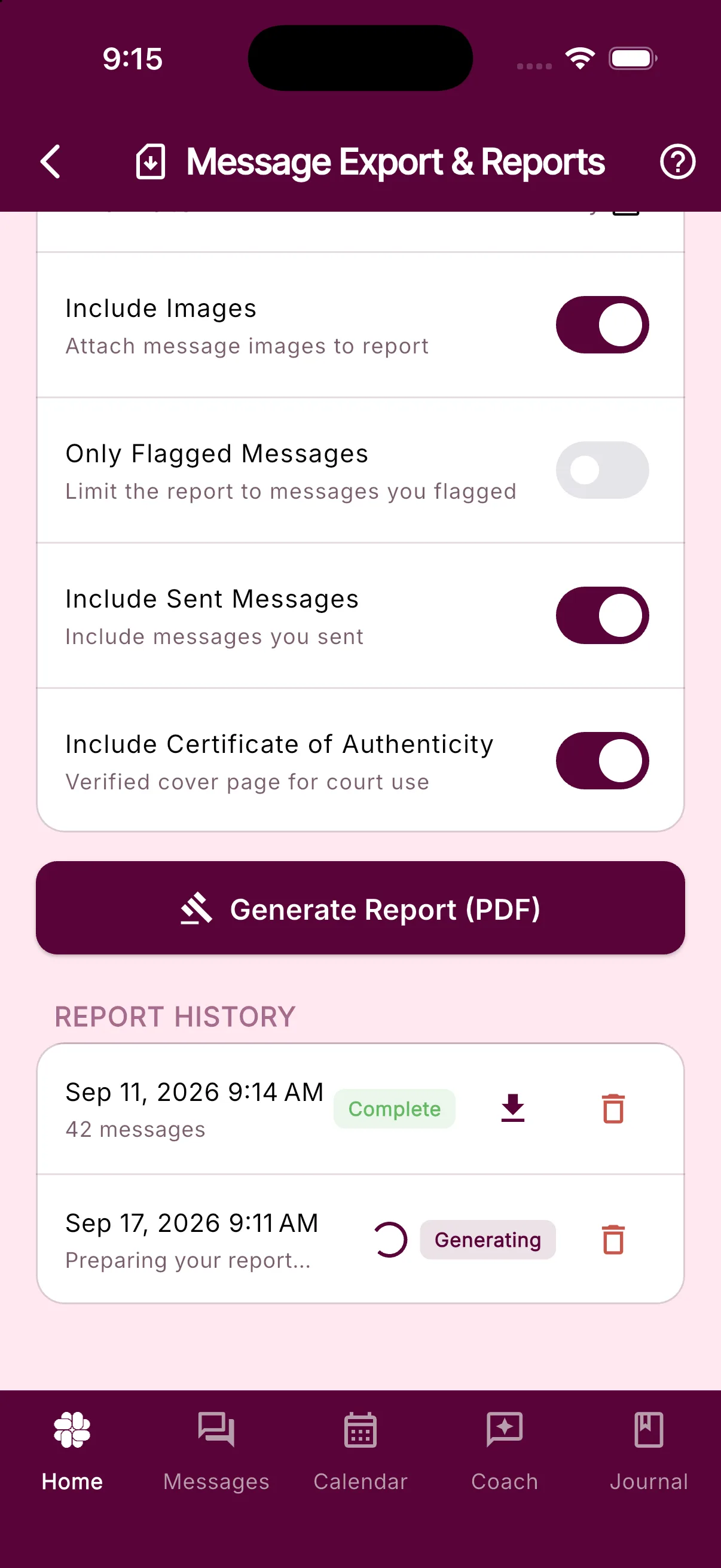
Les rapports de votre historique restent téléchargeables pendant 90 jours. L’icône de la corbeille d’un rang supprime définitivement le rapport et ses PDF. Si un rang affiche Échoué ou reste sur Générer, consultez Pourquoi mon rapport ou mon export a-t-il échoué (en anglais).
Pour signaler un seul message au lieu d’une plage de dates, ouvrez le fil de discussion, appuyez sur le message et appuyez sur Générer un rapport. L’application crée un message unique PDF avec des images incluses et ouvre la feuille de partage dès qu’il est prêt. Les actions liées aux messages sont décrites dans Affichage et envoi de messages.
Comment un tribunal peut vérifier le rapport
Le certificat d’authenticité est la première page du PDF. Il imprime :
- Détails du rapport : l’identifiant du rapport, lorsque le rapport a été généré, et qui l’a généré.
- Instructions de vérification avec un code QR et l’adresse
reports.bestinterest.app, plus le Code PIN de vérification, un code à huit caractères qui n’apparaît que sur cette page. - La date jusqu’à laquelle l’original stocké est disponible (90 jours après la génération).
- Une déclaration ** de conservation des dossiers électroniques** indiquant que les dossiers ont été tenus dans le cadre normal des activités, enregistrés simultanément par des processus de serveurs automatisés, horodatés par le serveur, ne peuvent pas être modifiés silencieusement par les utilisateurs et ont été extraits automatiquement.
Un réviseur saisit l’identifiant du rapport et le code PIN sur le site de vérification et reçoit un lien temporaire vers l’original PDF hébergé sur les serveurs BestInterest, qu’il peut comparer page par page avec la copie que vous avez déposée. Le code PIN est stocké uniquement sous forme de hachage, et les mauvaises devinettes répétées bloquent la vérification pour ce rapport. Qu’il s’agisse d’une preuve numérique PDF ou d’une pièce jointe imprimée varie selon le tribunal, veuillez donc consulter votre avocat.
Ce que contient le rapport
Chaque message dans le PDF s’affiche avec :
- date dans votre fuseau horaire enregistré, d’après, et Vers.
- Un ID de message, et pour les Boundary Line textos, un SMSID du fournisseur et un SMSStatut de livraison.
- Continuer, l’heure enregistrée à laquelle le compte du destinataire a marqué pour la première fois que le message a été lu, lorsqu’il existe une preuve de lecture.
- Le texte du message est exactement tel qu’il a été envoyé. Si Message Shield a adouci un message pour vous, le PDF affiche le libellé original de votre coparent, et non la version réécrite.
- Images jointes, ou un nombre d’images lorsque Inclure des images est désactivé.
Le rapport ne imprime pas de balises sur les lignes de messages individuelles et n’inclut pas les conversations ou les brouillons du coach. L’en-tête de la page indique qui a généré le rapport, le coparent actuel, l’ID du rapport, la plage de dates couverte et tout filtre de drapeau ou de balise appliqué.
Les horodatages s’affichent dans la zone horaire fuseau horaire enregistrée dans votre profil personnel. Pour les modifier, ouvrez Paramètres > Profil personnel, définissez fuseau horaire, enregistrez et générez un nouveau rapport; le guide des paramètres settings (en anglais) indique où se trouve le bouton Paramètres. Les rapports sont accessibles sous votre propre compte, de sorte que votre coparent ne voit pas l’historique de vos rapports.
Pour la liste complète des types de rapports et ce que chacun est conçu pour montrer à un professionnel, consultez la page de la fonctionnalité Reports vérifiés (en anglais).