
Options de notification de message : Push, courriel et Smart Silence
BestInterest envoie une alerte lorsque votre coparent vous envoie un message. Vous décidez du canal qui la diffuse, si l’alerte affiche le texte du message et à quelle fréquence les alertes arrivent. Tout cela est affiché sur un seul écran.
Ouvrez l’écran des notifications
- Sur Accueil, appuyez sur Paramètres sous les outils du tableau de bord.
- Sous PARAMÈTRES DE COMMUNICATION, appuyez sur Notifications de messages.
L’écran est intitulé Notifications. Si vous ne trouvez pas Paramètres, consultez où trouver les paramètres (en anglais).
Push et courriel
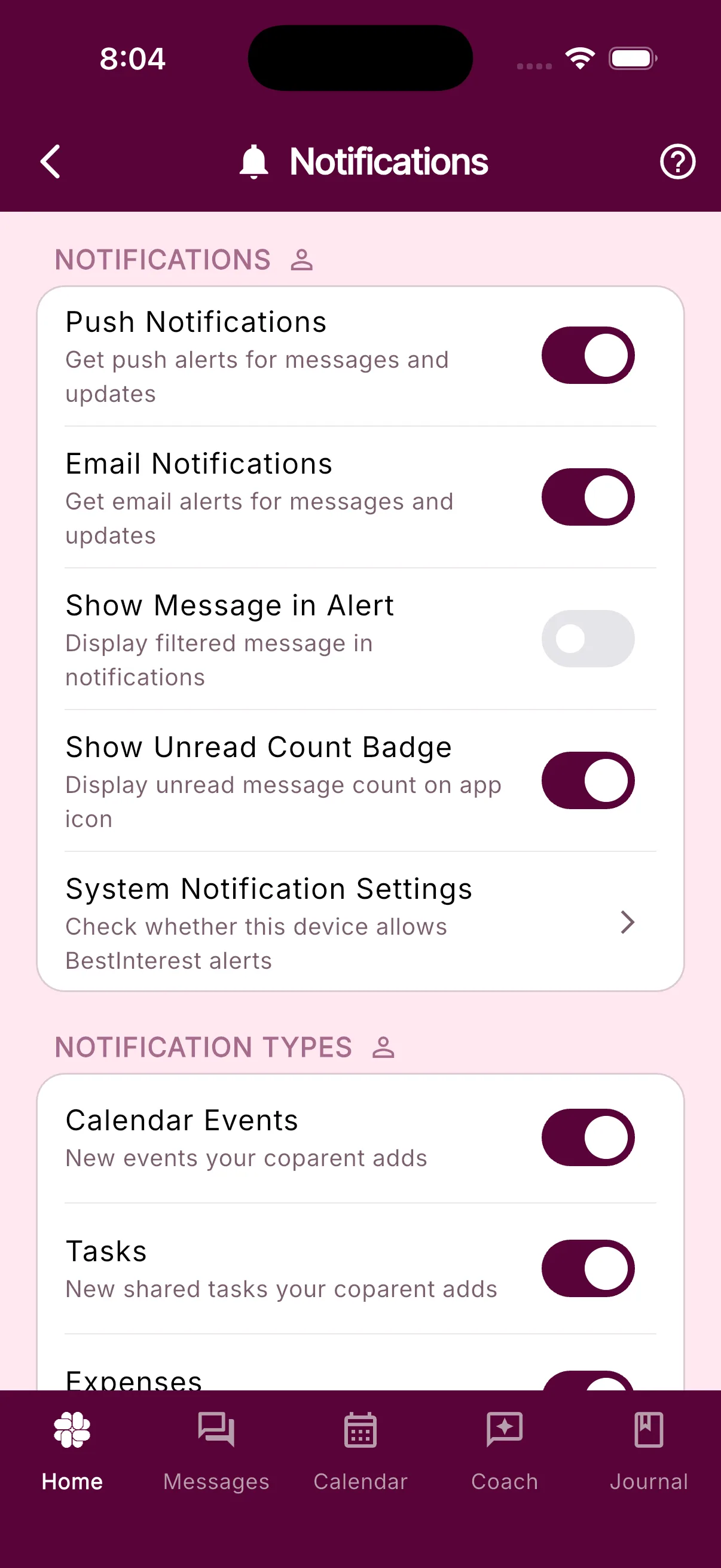
La section NOTIFICATIONS contient les principaux interrupteurs :
- Notifications push : alertes sur cet appareil et sur tout autre appareil connecté à votre compte. L’activation demande à votre téléphone l’autorisation si celle-ci n’a pas encore été accordée.
- Notifications par courriel : les mêmes alertes sont envoyées à l’adresse figurant dans votre profil personnel. Le bouton de basculage est désactivé jusqu’à ce que cette adresse soit vérifiée.
- Afficher le message dans l’alerte : place le texte filtré du message de votre coparent à l’intérieur de la notification et de l’courriel au lieu d’une ligne générique. Les détails se trouvent dans , qui affiche le message dans la notification (en anglais).
- Afficher le badge du nombre de lectures non lues : maintient le nombre de lectures non lues sur l’icône de l’application.
- Paramètres de notification du système : ouvre la page de notification de votre téléphone pour BestInterest, où vous pouvez confirmer que l’appareil autorise les alertes. Cette ligne n’apparaît pas dans l’application Web.
La push et l’envoi de courriels fonctionnent indépendamment. Lorsque les deux sont désactivés, l’écran affiche Notifications des coparents désactivées et vous devez ouvrir l’application pour voir les nouveaux messages. Rien n’est perdu; chaque message reste dans votre boîte de réception.
Smart Silence fréquences
La section SILENCE INTELLIGENT affiche votre fréquence actuelle. Appuyez sur la ligne pour ouvrir l’écran Smart Silence et choisissez-en une :
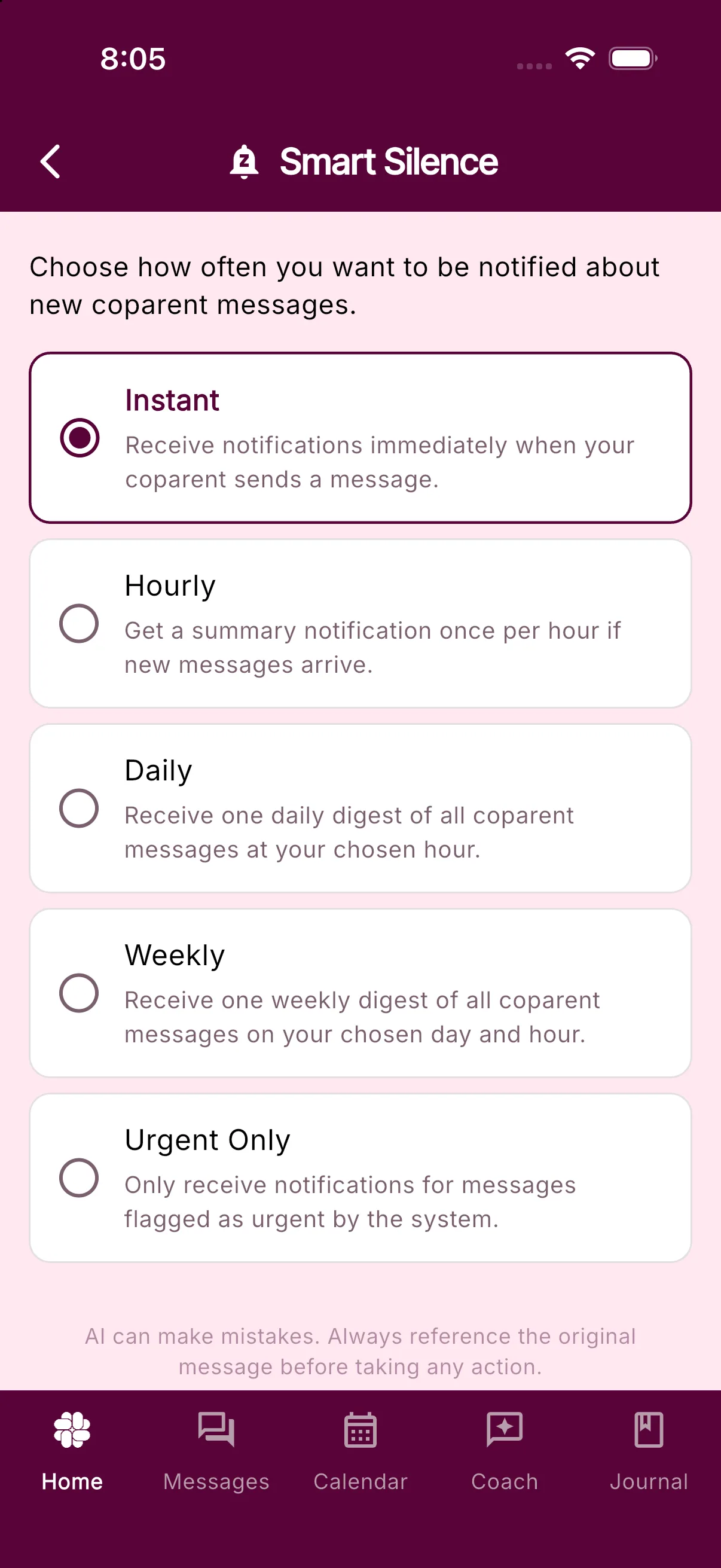
- instantané : une alerte pour chaque message.
- toutes les heures : le premier message démarre une minuterie d’une heure. Tout ce qui arrive au cours de cette heure est regroupé en une seule alerte lorsque la minuterie se termine.
- tous les jours : un résumé à l’heure de livraison Heure de livraison.
- hebdomadaire : un résumé sur le Jour de livraison et Heure de livraison que vous choisissez.
- Uniquement urgent : aucune alerte de routine du tout. Le choix indique un avis de mode Mode uniquement urgent indiquant que la détection d’urgence est effectuée par l’IA et peut commettre des erreurs; appuyez sur OK pour confirmer.
Les temps de résumé suivent la zone horaire de votre compte. Un résumé est ignoré si vous avez déjà lu tout, donc ouvrir l’application avant l’heure prévue signifie qu’aucune alerte n’est générée. Lorsque Afficher le message dans l’alerte est activé, le résumé cite le message le plus récent et ajoute un décompte du reste.
Smart Silence fait partie de Protect et Protect Plus (en anglais). Sur Free ou Connect, la ligne indique instantané et le toucher ouvre une invitation à la mise à niveau. Si un abonnement Protect prend fin, la fréquence revient automatiquement à Instant.
Les messages urgents passent au-dessus de la file d’attente.
Lorsque un canal de notification activé est disponible, un message que l’IA signale comme urgent dépasse le calendrier de traitement du Smart Silence, y compris « Uniquement urgent ». Cela n’active pas la notification ou l’envoi de courriels désactivés, ne surpasse pas les paramètres de Focus ou les permissions de notification de votre téléphone, et ne garantit pas la livraison. L’IA peut manquer l’urgence; ouvrez l’application directement lorsque vous vous attendez à recevoir des informations sensibles au temps. Consultez comment l’urgence est déterminée (en anglais) et la note sur la précision de l’IA.
Appareils sous LIVRAISON PUSH
Faites défiler jusqu’à LIVRAISON PAR PUSH pour voir tous les appareils qui se sont connectés aux notifications push, avec leur type et la date à laquelle ils ont été ajoutés.
- Votre appareil actuel affiche une coche de vérification connecté. Si l’application ne peut pas confirmer la livraison sur celui-ci, la ligne indique Cet appareil nécessite de l’attention avec un bouton réparation.
- Une icône de cloche s’affiche à côté des autres appareils. Touchez-la pour désactiver les alertes sur l’appareil, puis confirmez avec éteins. La ligne affiche ensuite Notifications désactivées. Touchez la cloche de nouveau pour réactiver les alertes.
- Un appareil que vous avez éteint vous affiche Allumer lorsque vous l’utilisez.
Les appareils ne peuvent pas être supprimés de cette liste. Un téléphone auquel vous ne vous connectez plus cesse simplement de recevoir des alertes.
Notifications récentes, sous la liste des appareils, affiche les dernières livraisons à vos appareils et à votre courriel avec l’heure et la destination. Utilisez-la pour examiner les tentatives de livraison enregistrées et leur statut. Un statut envoyé ne prouve pas que votre appareil a affiché une alerte ou que vous l’avez vue.
Autres basculateurs sur l’écran identique
- TYPES DE NOTIFICATIONS : des commutateurs séparés pour Événements du calendrier, Tâches, Dépenses et Binder modifient les décisions de votre coparent. Un commutateur est désactivé lorsque cette fonctionnalité partagée est désactivée.
- SONNES DE NOTIFICATION : appuyez sur une ligne pour choisir un son pour chaque type d’alerte.
- RAPPELS : Rappel du journal quotidien et Conseils de l’entraîneur, tous deux facultatifs.
Vous ne recevez pas d’alertes
Déterminez pourquoi vous ne recevez pas de notifications en consultant pourquoi je ne reçois pas de notifications (en anglais). Les vérifications les plus rapides consistent à activer Notifications push sur votre appareil, qui est indiqué comme connecté sous LIVRAISON PAR PUSH, et à activer Paramètres de notification du système pour permettre les alertes.